 오토프로그
Supabase CLI
대시보드 대신 터미널에서 DB 자동화하기
이건 뭐예요?
데이터베이스에 새로운 표(테이블)를 만들거나 설정을 바꿀 때, 보통은 Supabase(수파베이스) 웹사이트에 로그인해서 마우스로 이리저리 클릭하며 작업하곤 하죠. 이건 마치 창고에 물건을 정리하기 위해 직접 차를 몰고 창고까지 찾아가는 것과 같아요.
Supabase CLI(Command Line Interface, 마우스 클릭 대신 글자를 쳐서 컴퓨터에게 명령을 내리는 도구)를 쓰면 내 컴퓨터의 터미널(검은색 명령창)에서 명령어 한 줄로 원격 창고의 구조를 바꿔요. 창고 관리자에게 무전기로 지시를 내리는 셈이죠.
우리는 이렇게 쓰고 있어요
코딩을 1줄도 모르는 저는 복잡한 SQL(데이터베이스를 조작하는 언어)을 직접 짤 줄 모릅니다. 오토프로그 랩스 사이트의 데이터를 관리할 때도 Supabase 웹 대시보드를 열지 않아요.
대신 클로드 코드에게 "우리 회원 정보를 담을 테이블이 필요한데, 이메일이랑 이름이 들어가게 해줘"라고 한글로 말합니다. 클로드가 마이그레이션(Migration, 데이터베이스의 구조 변경 이력을 안전하게 기록해두는 파일)을 작성하고, Supabase CLI로 실제 데이터베이스에 변경 사항을 적용해 줘요.
한번 써볼까요?
내 컴퓨터에서 Supabase CLI를 사용하려면 먼저 도구를 설치하고 내 프로젝트와 연결해야 해요. 터미널(검은 창)을 열고 아래 명령어들을 차례대로 입력해 보세요.
# 1. 우리 프로젝트에 Supabase 도구 설치하기npm install supabase --save-dev# 2. Supabase 설정 파일(초기화) 만들기npx supabase init# 3. 내 Supabase 계정과 연결하기 (브라우저가 열리며 로그인됩니다)npx supabase login# 4. 실제 내 프로젝트와 연결하기 (abcdefghijk 부분에 본인 프로젝트 ID 입력)npx supabase link --project-ref abcdefghijk
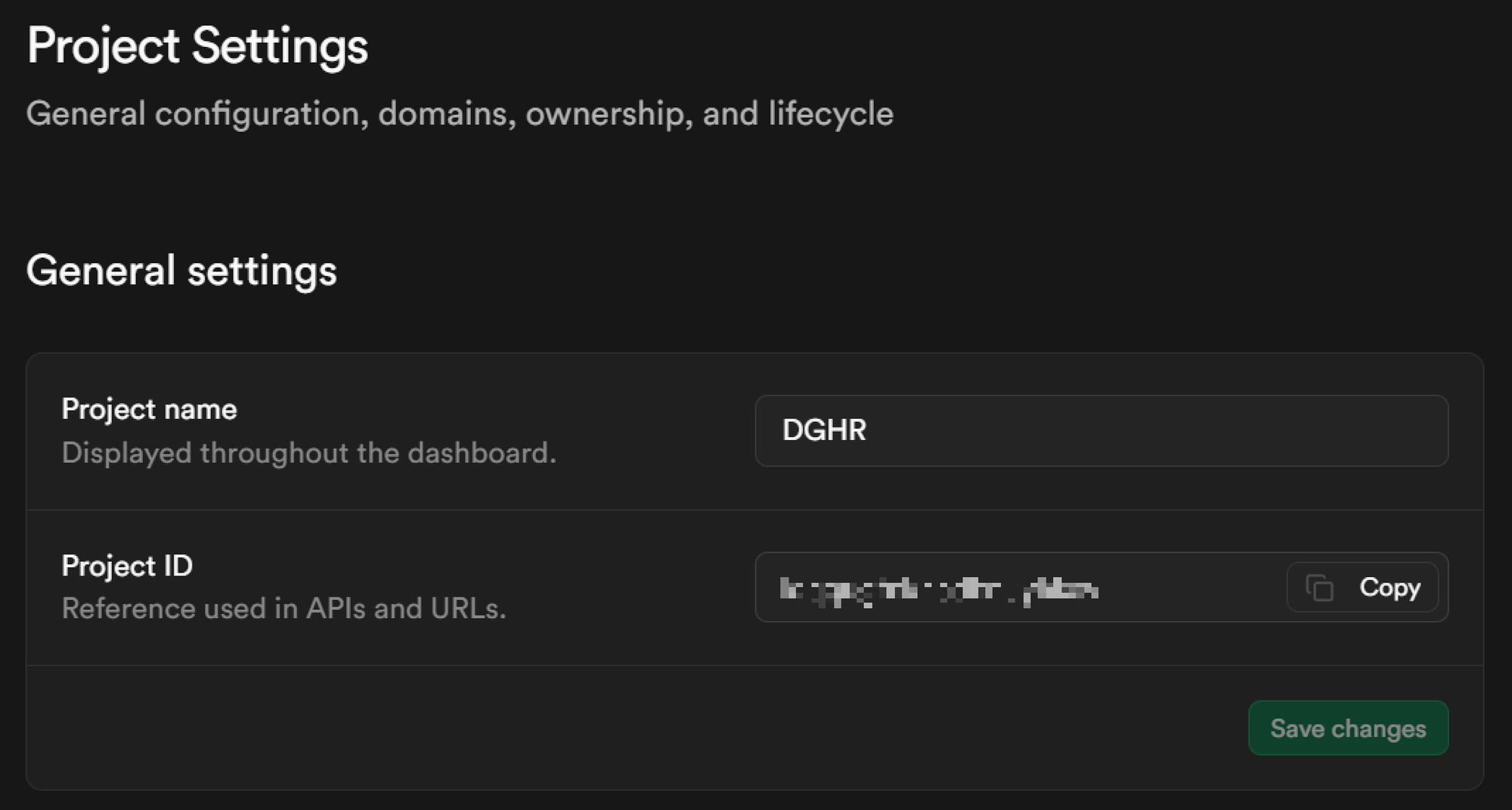
클로드 코드 터미널에서는 이렇게
클로드 코드 대화창에서 ! 를 맨 앞에 붙이면 터미널 명령어를 바로 실행할 수 있어요.
클로드 코드와 Supabase CLI를 함께 쓰면 명령어를 외우거나 SQL을 직접 작성할 필요가 없어요. 아래처럼 한글로 지시하고, 클로드가 만들어준 마이그레이션 파일을 터미널 명령어로 적용(push)하면 됩니다.
클로드, users 테이블에 email 컬럼을 추가하는 마이그레이션 파일을 만들어줘.
그러면 클로드가 SQL 파일을 자동으로 만들어줘요. 아래처럼요.
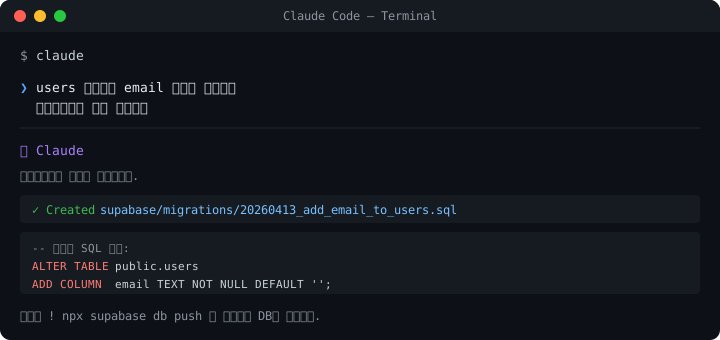
클로드가 파일을 다 만들었다고 대답하면, 아래 명령어를 실행해서 실제 데이터베이스에 적용합니다.
# 만든 마이그레이션 파일을 실제 Supabase DB에 밀어넣기(적용하기)! npx supabase db push
실행하면 이렇게 성공 메시지가 나와요.
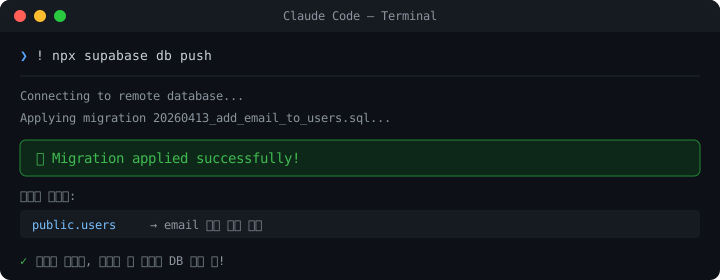
엑셀 같은 임시 데이터를 데이터베이스에 통째로 옮길 때도 클로드에게 "이 CSV 파일 데이터를 Supabase에 넣는 명령어 실행해줘"라고 부탁하면 됩니다.
이런 분께 추천해요
- 웹 대시보드 클릭이 귀찮은 분: 브라우저 창을 열고, 로그인하고, 메뉴를 찾아 들어가는 과정 없이 터미널에서 모든 걸 끝내고 싶은 분께 편해요.
- SQL 문법을 모르는 바이브 코더: "이런 테이블 만들어줘"라고 한글로 말하면 AI가 구조를 짜고 DB에 적용하게 만들고 싶은 분께 유용해요.
- 안전하게 DB를 관리하고 싶은 분: 마우스로 클릭하다 실수로 데이터를 날릴까 걱정된다면, 변경 이력(마이그레이션)이 파일로 남는 CLI 방식이 더 안전해요.