 오토프로그
원격 제어
외출 중에도 폰으로 PC의 클로드 코드를 조종하기
이건 뭐예요?
집에서 빨래 건조기를 돌려놓고 외출했는데, 휴대폰 앱으로 "지금 몇 분 남았나" 확인하고 "건조 시간 좀 더 늘려줘" 하고 누른 적 있으시죠? 기계는 집에서 계속 돌아가고, 저는 밖에서 폰으로 들여다보며 지시만 내리는 거예요.
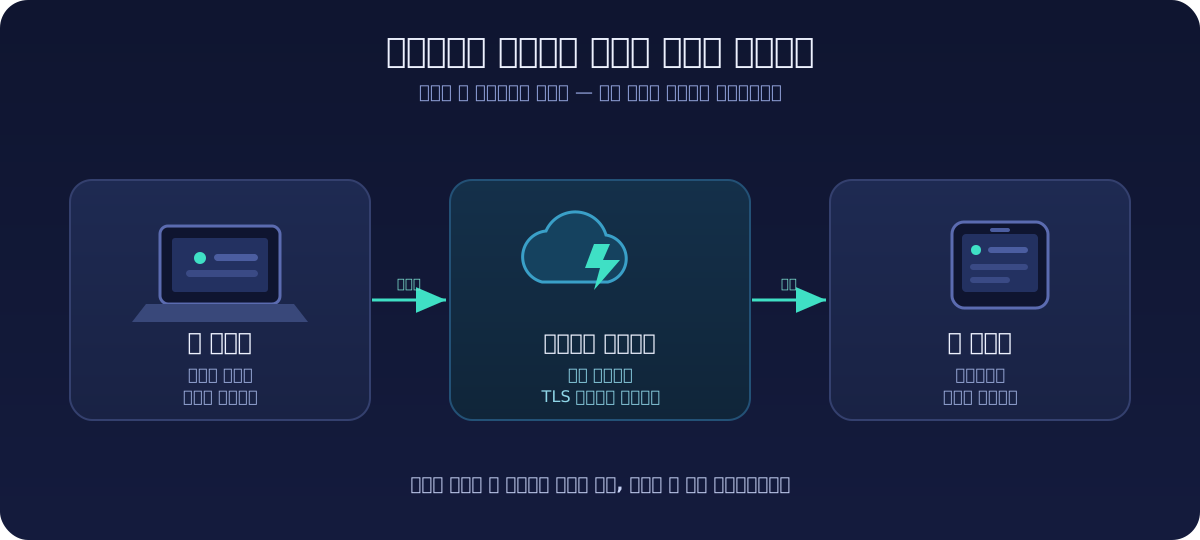
Claude Code(클로드 코드)의 Remote Control(원격 제어) 이 바로 이거죠. 노트북에서 클로드에게 큰 작업을 시켜놓고 카페에 나왔다고 해볼게요. 작업은 노트북에서 그대로 돌아가는데, 저는 휴대폰을 꺼내서 "지금 어디까지 했어?" 확인하고 "그 부분은 이렇게 바꿔줘" 하고 이어서 지시해요.
공식 설명은 이래요. "책상에서 작업을 시작하고, 소파에서 폰으로, 또는 다른 컴퓨터의 브라우저에서 이어받으세요."
여기서 헷갈리기 쉬운 게 하나 있어요. "클로드 코드 웹(Claude Code on the Web)" 이라는 별도 기능과는 달라요. 웹 버전은 앤트로픽(Claude를 만든 회사) 클라우드에서 작업이 돌아가요. 반면 Remote Control은 작업이 내 노트북에서 그대로 돌아가고, 폰은 그걸 멀리서 조종하는 리모컨 역할만 해요. 내 코드와 파일은 전부 내 컴퓨터에 남고, 주고받는 채팅 메시지만 클라우드를 거쳐 가요.
우리는 이렇게 쓰고 있어요
오토프로그 랩스 사이트의 글들은 분량이 길어서, 초안을 한 편 뽑는 데 클로드가 몇 분씩 혼자 일하는 경우가 많아요. 저는 그동안 책상 앞에 붙어 있을 필요가 없어요.
실제로 이 사이트 글 하나를 작성시켜 놓고 점심을 먹으러 나간 적이 있어요. 식당에서 휴대폰을 켜고 진행 상황을 봤더니, 클로드가 마침 "이 파일을 수정해도 될까요?" 하고 승인을 기다리고 있더라고요. 그 자리에서 폰으로 내용을 확인하고 승인 버튼을 눌렀어요. 노트북 앞으로 돌아갈 필요 없이, 식당 테이블에서 작업이 계속 진행된 거죠.
긴 작업을 걸어놓고 자리를 비워야 할 때, 마음이 한결 편해져요.
어떻게 동작하나요?
내 노트북은 바깥으로 나가는 안전한 요청(HTTPS, 인터넷에서 정보를 암호화해 주고받는 방식) 만 사용해요. 즉, 내 컴퓨터에 외부가 들어오는 문(포트, 네트워크 연결을 받아들이는 통로)을 따로 열지 않아요. 같은 와이파이일 필요도 없고, 인터넷만 되면 어디서든 폰으로 연결돼요.
연결을 켜는 방법은 크게 세 가지예요.
- 서버 모드: 터미널에
claude remote-control을 입력하면, 백그라운드(화면 뒤에서)에서 오래 켜둔 채 여러 세션(클로드와 주고받는 하나의 작업 대화)을 받아요. - 대화형 세션:
claude --remote-control(짧게claude --rc) 로 켜면, 터미널에서 직접 작업하면서 동시에 원격 접속도 받아요. - 이미 열린 세션에서 전환: 작업 중인 대화창에
/remote-control슬래시 커맨드를 입력하면, 지금 세션을 그대로 원격 가능 상태로 바꿔줘요. (VS Code 확장에서도 같은 커맨드를 쓸 수 있어요.)
폰을 연결하는 방법도 세 가지예요.
- QR 코드 스캔(가장 빠름): 서버 모드로 켜면 터미널에 QR 코드(네모난 흑백 격자 모양의 바코드)가 떠요. 클로드 휴대폰 앱(iOS·안드로이드)으로 스캔하면 세션이 바로 열려요.
- 세션 링크 열기: 터미널에 표시되는 주소(HTTPS 링크)를 복사해서 폰 브라우저나 앱에서 열면 돼요.
- 세션 목록에서 찾기: 폰이나 브라우저에서 claude.ai/code 또는 클로드 앱의 'Code' 탭을 열면, 켜져 있는 세션이 초록 점이 붙은 컴퓨터 아이콘으로 보여요. 탭하면 열려요.
폰에서는 데스크톱과 거의 똑같이 써요. 실시간 진행 상황 보기, 메시지(지시) 보내기, 파일 수정 승인/거부, 작업 도중 방향 바꾸기까지 다 돼요. 단, 일부 명령(/mcp, /plugin, /resume)은 터미널에서 직접 골라야 해서 원격에서는 안 돼요. 반대로 /compact, /clear, /context, /usage, /exit 같은 건 원격에서도 잘 작동해요.
쓰려면 이게 필요해요
켜기 전에 아래 조건을 확인하세요.
- 버전: 클로드 코드 v2.1.51 이상 이어야 해요. (
claude --version으로 확인) - 로그인:
/login으로 claude.ai 계정에 로그인되어 있어야 해요. (API 키 방식은 안 돼요.) - 구독 플랜: Pro / Max / Team / Enterprise 에서 쓸 수 있어요. 무료(Free) 플랜은 아직 지원하지 않아요. Team·Enterprise는 관리자가 설정에서 원격 제어 기능을 켜줘야 해요.
Remote Control은 아직 리서치 프리뷰(research preview, 정식 출시 전 시험 공개) 단계예요. 안정적으로 동작해도 세부 동작은 바뀔 수 있어요.
클로드 코드 터미널에서는 이렇게
이미 클로드 코드 대화창에서 작업 중이라고 해볼게요. 지금 이 세션을 그대로 폰에서 이어받고 싶을 때 쓰는 방법이에요.
클로드 코드 대화창에서
!를 맨 앞에 붙이면 터미널 명령어를 바로 실행할 수 있어요.
# 내 클로드 코드 버전이 v2.1.51 이상인지 먼저 확인해요! claude --version
버전이 충분하다면, 대화창에 아래 슬래시 커맨드를 입력하세요. (슬래시 커맨드는 ! 없이 그대로 입력해요.)
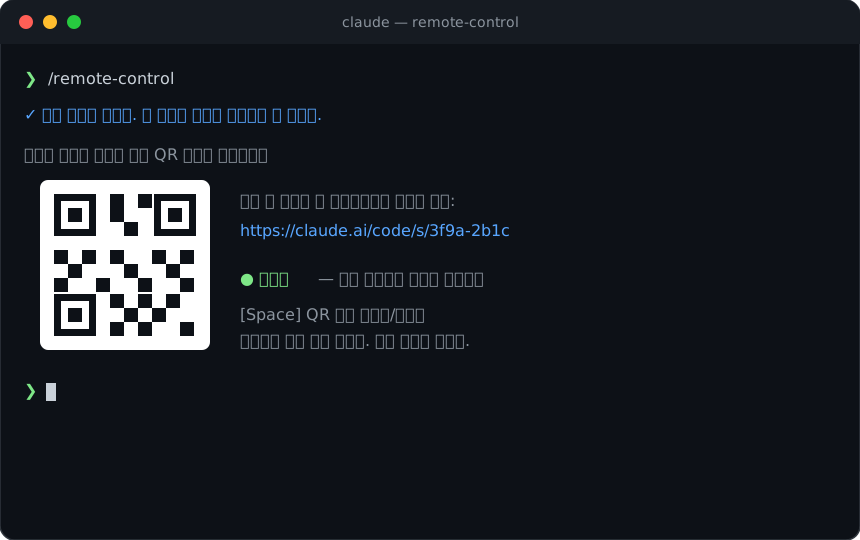
# 지금 이 세션을 원격에서 조종할 수 있는 상태로 전환해요/remote-control
그러면 화면에 QR 코드와 세션 링크가 떠요. 휴대폰의 클로드 앱으로 QR을 스캔하면, 노트북에서 돌아가던 그 대화가 폰에서 바로 열려요.
처음부터 원격으로 쓸 작정이라면, 클로드 코드를 시작할 때 옵션을 붙이는 방법도 있어요. (이건 클로드 코드를 켜기 전, 일반 터미널에 입력하는 명령이에요.)
# 작업하면서 동시에 원격 접속도 받는 대화형 세션으로 시작해요claude --rc# 백그라운드에서 오래 켜두고 여러 세션을 받는 서버 모드 (이름도 붙일 수 있어요)claude remote-control --name "내 프로젝트"
이런 분께 추천해요
Remote Control은 "긴 작업을 걸어놓고 자리를 비워야 하는데, 진행 상황은 계속 챙기고 싶은" 상황에 잘 맞아요.
- 외근·이동이 잦은 1인 사업자: 사무실 노트북에 작업을 시켜놓고 외출한 뒤, 카페나 지하철에서 폰으로 진행 상황을 확인하고 승인할 수 있어요.
- 긴 작업을 자주 거는 바이브 코더: 대규모 리팩토링이나 긴 글 초안처럼 몇 분씩 걸리는 작업을 걸어두고 잠깐 산책을 나가도, 폰으로 "다 됐나" 들여다볼 수 있어요.
- 데스크톱과 노트북을 오가는 분: 데스크톱에서 시작한 작업을 다른 컴퓨터 브라우저에서 그대로 이어받을 수 있어, 자리를 옮겨도 흐름이 안 끊겨요.