 오토프로그
3강: 개발 환경 세팅
도구를 설치하고 첫 페이지를 열어요
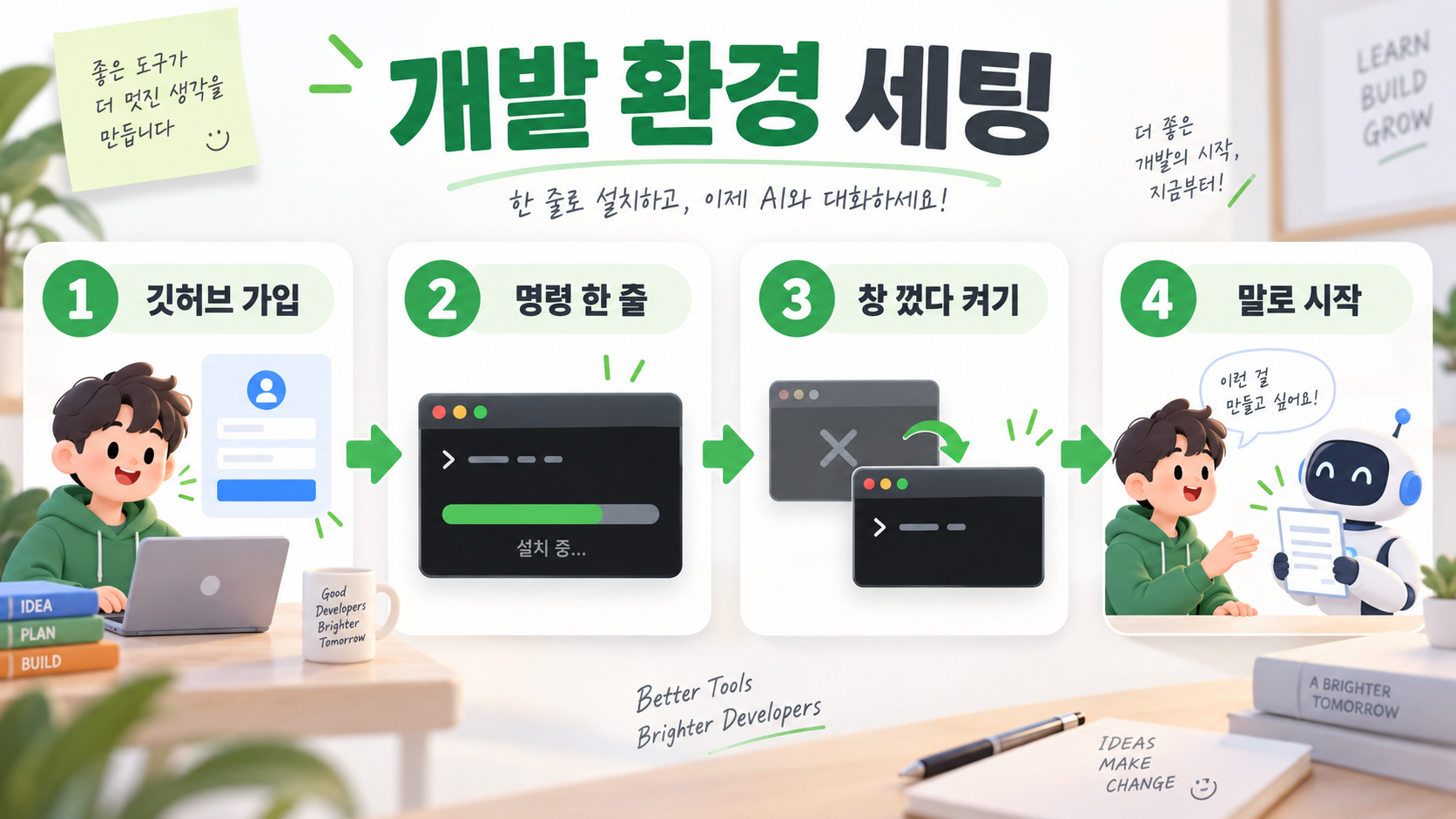
오늘 끝나면 이런 걸 갖게 돼요
VS Code가 열리고, AI에 로그인된 상태에서 웹페이지 파일 index.html 하나가 생겨요. 브라우저에는 나의 첫 바이브 코딩 페이지가 보여요.
그림에 나온 깃허브 가입은 5강에서 해요. 이번 강에서는 도구 설치와 첫 페이지까지 끝냅니다.
먼저 VS Code만 설치하세요
개발 환경 세팅은 새 자전거를 처음 맞추는 일과 비슷해요. 안장과 바퀴를 한 번 맞춰 두면 그다음부터는 타는 데 집중할 수 있어요.
VS Code(Visual Studio Code, 파일을 보고 고치는 프로그램)는 작업대와 같아요. VS Code 내려받기에서 설치 파일을 받아 실행하세요.
윈도우는 User Installer x64, 맥은 Apple Silicon을 고르면 돼요. 설치가 끝나면 VS Code를 열어 주세요.
이것만 직접 하시면 나머지는 클로드 코드나 코덱스와 대화하며 진행해요.
사용할 도구 하나를 고르세요
클로드 코드는 Claude 구독, 코덱스는 ChatGPT 구독이 있어야 AI가 실제로 일해요. 쓰고 있는 구독에 맞는 탭 하나만 보세요.
1. 클로드 코드를 설치해요
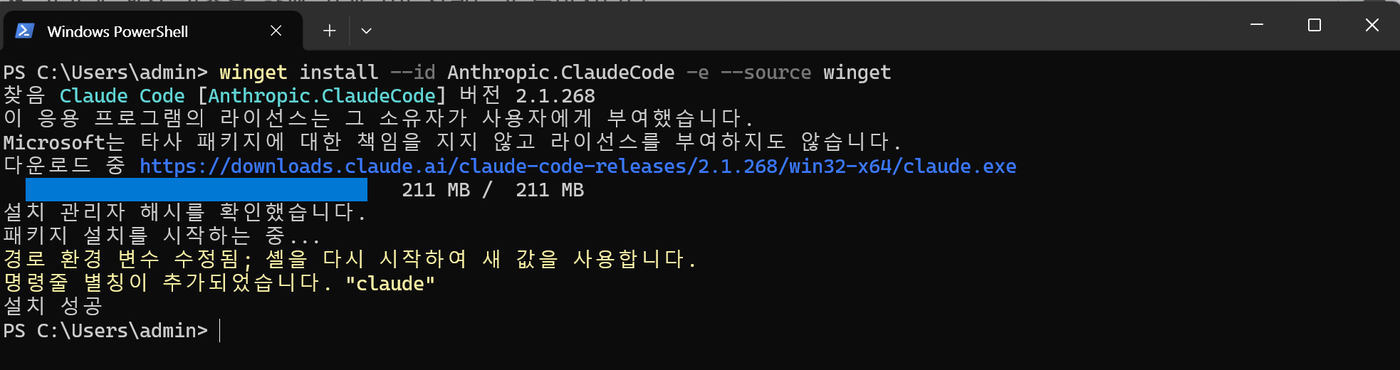
윈도우는 시작 메뉴에서 powershell을 검색해 Windows PowerShell을 여세요. 이름에 (x86)이 붙지 않은 창에 아래 한 줄을 붙여 넣고 Enter를 누릅니다.
winget install --id Anthropic.ClaudeCode -e --source winget
맥은 터미널(명령을 붙여 넣는 앱)을 열고 아래 한 줄을 붙여 넣으세요.
curl -fsSL https://claude.ai/install.sh | bash
화면이 다르면 클로드 코드·코덱스 설치 페이지도 함께 보세요.
윈도우에서 촬영할 때는 211MB를 내려받았고 1~3분쯤 걸렸어요. 화면에 설치 성공이 나오면 PowerShell 또는 터미널과 VS Code를 완전히 닫았다가 다시 여세요.
맥은 두 앱에서 각각 Command + Q를 눌러 종료해야 해요. 새로 연 창만 방금 설치한 claude를 찾을 수 있어요.
2. 폴더를 열고 로그인해요
바탕화면에 test 폴더를 만드세요. VS Code에서 파일(File) → 폴더 열기(Open Folder)를 누르고 그 폴더를 선택합니다.
메뉴에서 터미널(Terminal) → 새 터미널(New Terminal)을 누른 뒤 claude 한 단어를 입력하고 Enter를 누르세요. 브라우저가 열리면 Claude 계정으로 로그인합니다.
처음에는 이 폴더를 믿어도 되는지 물어요. 내가 만든 test 폴더가 맞는지 확인한 뒤 Yes, I trust this folder를 선택하세요.
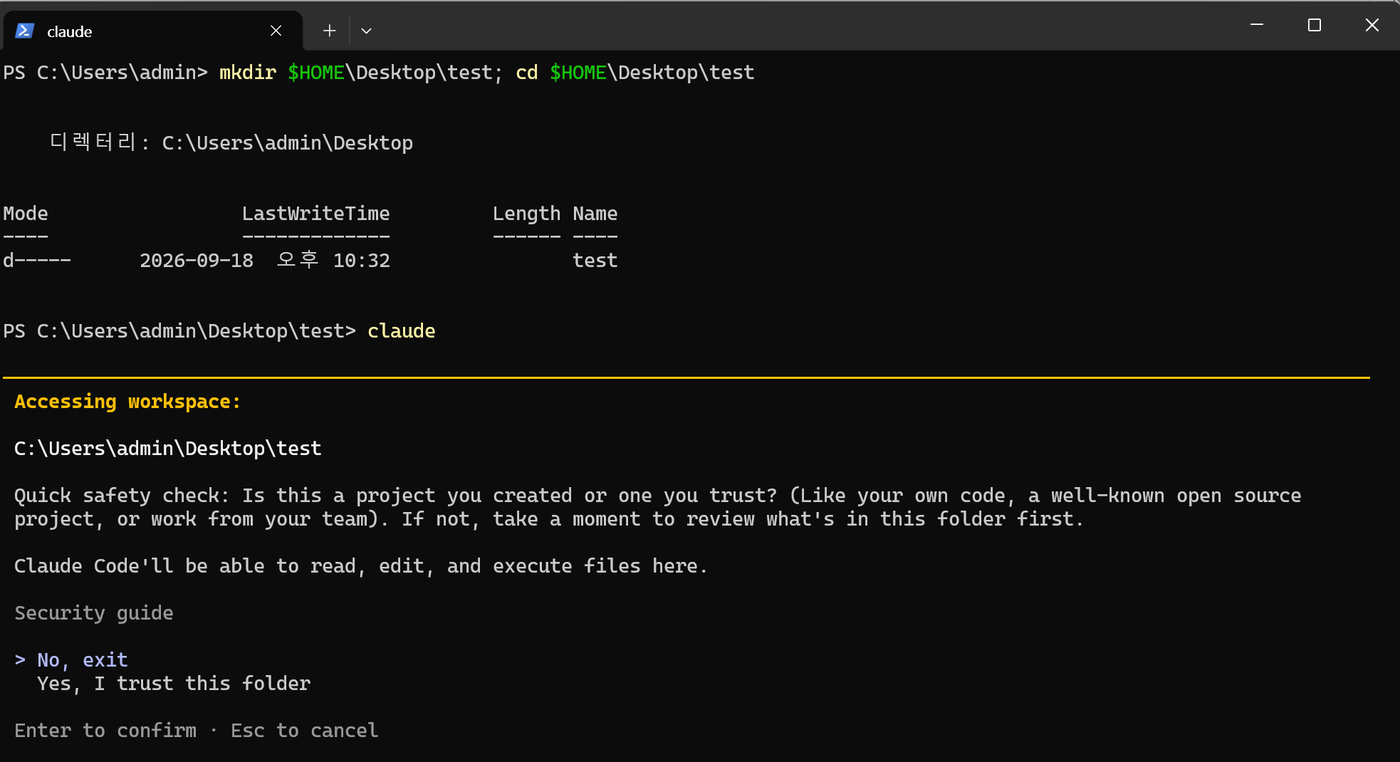
로그인과 폴더 승인은 직접 해야 해요. 이것만 직접 하시면 파일 만들기는 클로드가 해요.
3. 첫 페이지를 부탁해요
클로드에게 이렇게 말하세요.
지금 연 test 폴더에 index.html 파일 한 장을 만들어 줘.페이지 가운데에 "나의 첫 바이브 코딩 페이지"라고 크게 보여 줘.배경은 밝게 하고, 처음 보는 사람도 파일을 찾기 쉽게 작업이 끝나면 만든 파일 이름을 알려 줘.
파일을 만들어도 되는지 물으면 index.html 한 장을 만드는 요청인지 확인하고 승인하세요.
4. 브라우저로 열어 봐요
클로드에게 이어서 말하세요.
방금 만든 index.html을 내 기본 브라우저로 열어 줘.
브라우저에 문장이 보이면 이 탭의 실습은 끝이에요.
1. 코덱스를 설치해요
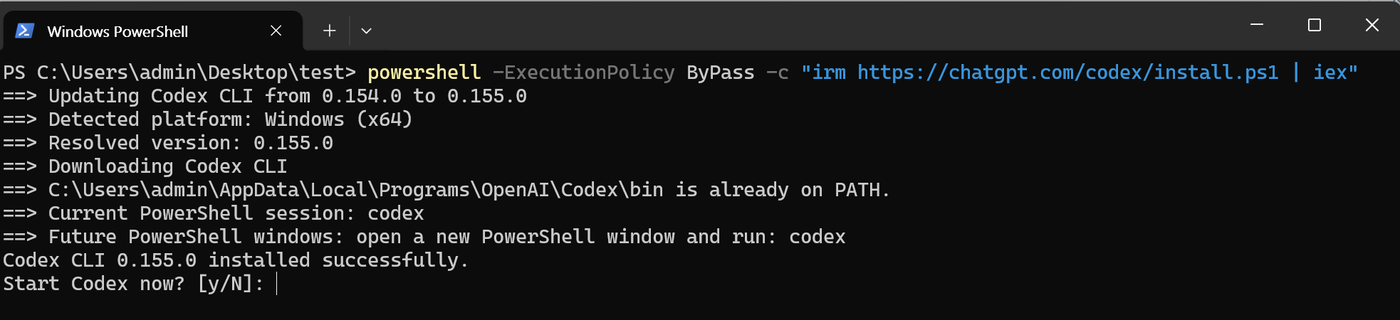
윈도우는 시작 메뉴에서 powershell을 검색해 Windows PowerShell을 여세요. 이름에 (x86)이 붙지 않은 창에 아래 한 줄을 통째로 붙여 넣고 Enter를 누릅니다.
powershell -ExecutionPolicy ByPass -c "irm https://chatgpt.com/codex/install.ps1 | iex"
맥은 터미널(명령을 붙여 넣는 앱)을 열고 아래 한 줄을 붙여 넣으세요.
curl -fsSL https://chatgpt.com/codex/install.sh | sh
화면이 다르면 클로드 코드·코덱스 설치 페이지도 함께 보세요.
화면에 installed successfully가 나오면 설치가 끝난 거예요. 윈도우에서 지금 코덱스를 켤지 물으면 n을 누르세요.
PowerShell 또는 터미널과 VS Code를 완전히 닫았다가 다시 엽니다. 맥은 두 앱에서 각각 Command + Q를 눌러 종료하세요. 새로 연 창만 방금 설치한 codex를 찾을 수 있어요.
2. 폴더를 열고 로그인해요
바탕화면에 test 폴더를 만드세요. VS Code에서 파일(File) → 폴더 열기(Open Folder)를 누르고 그 폴더를 선택합니다.
메뉴에서 터미널(Terminal) → 새 터미널(New Terminal)을 누른 뒤 codex 한 단어를 입력하고 Enter를 누르세요. Sign in with ChatGPT를 골라 로그인합니다.
처음에는 폴더를 믿어도 되는지 물어요. 내가 만든 test 폴더가 맞는지 확인한 뒤 Yes, continue를 선택하세요.
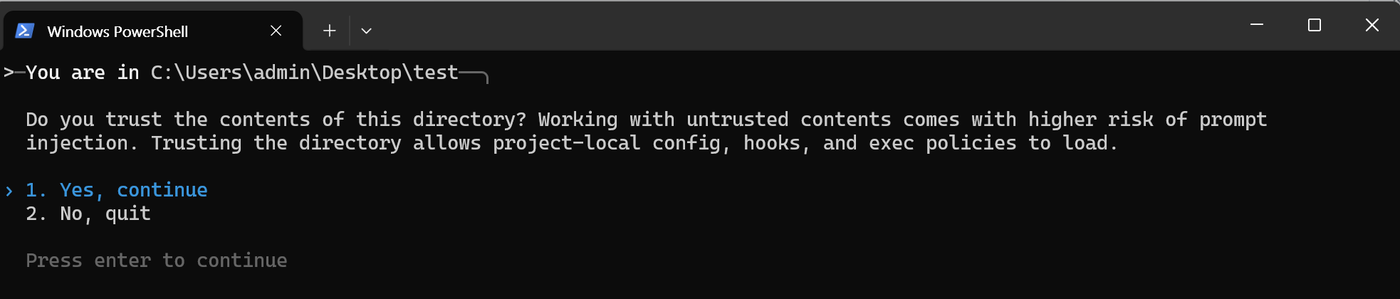
로그인과 폴더 승인은 직접 해야 해요. 이것만 직접 하시면 파일 만들기는 코덱스가 해요.
3. 첫 페이지를 부탁해요
코덱스에게 이렇게 말하세요.
지금 연 test 폴더에 index.html 파일 한 장을 만들어 줘.페이지 가운데에 "나의 첫 바이브 코딩 페이지"라고 크게 보여 줘.배경은 밝게 하고, 처음 보는 사람도 파일을 찾기 쉽게 작업이 끝나면 만든 파일 이름을 알려 줘.
파일을 만들어도 되는지 물으면 index.html 한 장을 만드는 요청인지 확인하고 승인하세요.
4. 브라우저로 열어 봐요
코덱스에게 이어서 말하세요.
방금 만든 index.html을 내 기본 브라우저로 열어 줘.
브라우저에 문장이 보이면 이 탭의 실습은 끝이에요.
여기까지 확인하세요
- VS Code가 열렸어요.
- 클로드 코드 또는 코덱스에 로그인했어요.
test폴더에index.html이 생겼어요.- 브라우저에 첫 페이지가 보여요.
네 가지가 보이면 3강을 마친 거예요. Git과 GitHub는 저장과 되돌리기를 배우는 5강에서 준비합니다.
막히면 이 문장을 붙여 넣으세요
설치나 실행이 멈췄을 때
claude또는codex를 찾을 수 없다고 나오면 PowerShell이나 터미널과 VS Code를 완전히 끈 뒤 다시 여세요.- 윈도우에서 PowerShell 이름에
(x86)이 붙었다면 그 창을 닫고(x86)이 없는 Windows PowerShell을 여세요. winget을 찾을 수 없다면 Microsoft Store에서 앱 설치 관리자(App Installer)를 업데이트하세요.
그래도 막히면 화면의 오류 문구를 복사하세요. AI가 안 열릴 때는 브라우저의 Claude나 ChatGPT를 이용하면 돼요.
나는 코딩과 터미널을 처음 써.아래 오류가 왜 생겼는지 쉬운 말로 설명해 줘.내가 직접 눌러야 할 버튼이 있으면 먼저 알려 주고,그다음 해결 과정을 한 단계씩 안내해 줘.[여기에 오류 문구를 붙여 넣기]
로그인, 설치 승인, 프로그램 업데이트는 직접 해야 해요. 이것만 직접 하시면 나머지는 클로드나 챗GPT가 안내해 줘요.
이 강의, 영상으로도 있어요
영상에는 윈도우에서 설치하는 실제 화면이 나와요. 글에서 막힌 장면을 찾아 함께 보세요.
영상이 더 편하면 유튜브에서 이어서 보세요.
이런 분께 추천해요
개발 도구를 처음 설치하는 사장님·직장인·예비창업자에게 맞아요. 설치 명령만 복사하고 첫 웹페이지부터 보고 싶은 분도 따라올 수 있어요.
참고 링크
- 클로드 코드·코덱스 설치 페이지
- 깃허브 가입 (5강에서 사용)
- VS Code 내려받기
- Claude Code 공식 문서
- Codex CLI 공식 문서
- Claude 구독 · ChatGPT 구독
다음 강
4강: VS Code 200% 활용하기에서는 오늘 만든 페이지의 글과 사진, 디자인을 AI에게 말해 바꿔요.