 오토프로그
오토프로그초기 셋팅 프롬프트 세트
호칭만 적으면 셋팅이 한 덩어리로 나옵니다
이건 뭐예요?
새 커피머신을 집에 들였다고 해 볼게요. 상자에서 꺼내 전원만 꽂으면 일단 커피는 나옵니다. 그런데 물 온도, 잔 크기, 원두 굵기는 기본값 그대로예요. 그 기본값이 내 입맛과 안 맞으면, 매일 아침 똑같은 실망을 반복하게 됩니다.
클로드 코드(Claude Code)와 코덱스(Codex)도 똑같습니다. 설치만 하면 일단 돌아가요. 하지만 나를 뭐라고 부를지, 매번 확인 창을 띄울지, 어려운 말을 쓸지 쉬운 말로 풀어 줄지는 전부 기본값입니다. 그걸 하나하나 손으로 고치려면 설정 파일이 어디 있는지부터 찾아야 하죠.
그래서 만든 게 셋팅 선별기 페이지입니다. 주소는 이거예요.
👉 https://autofrog.kr/class/1/setup
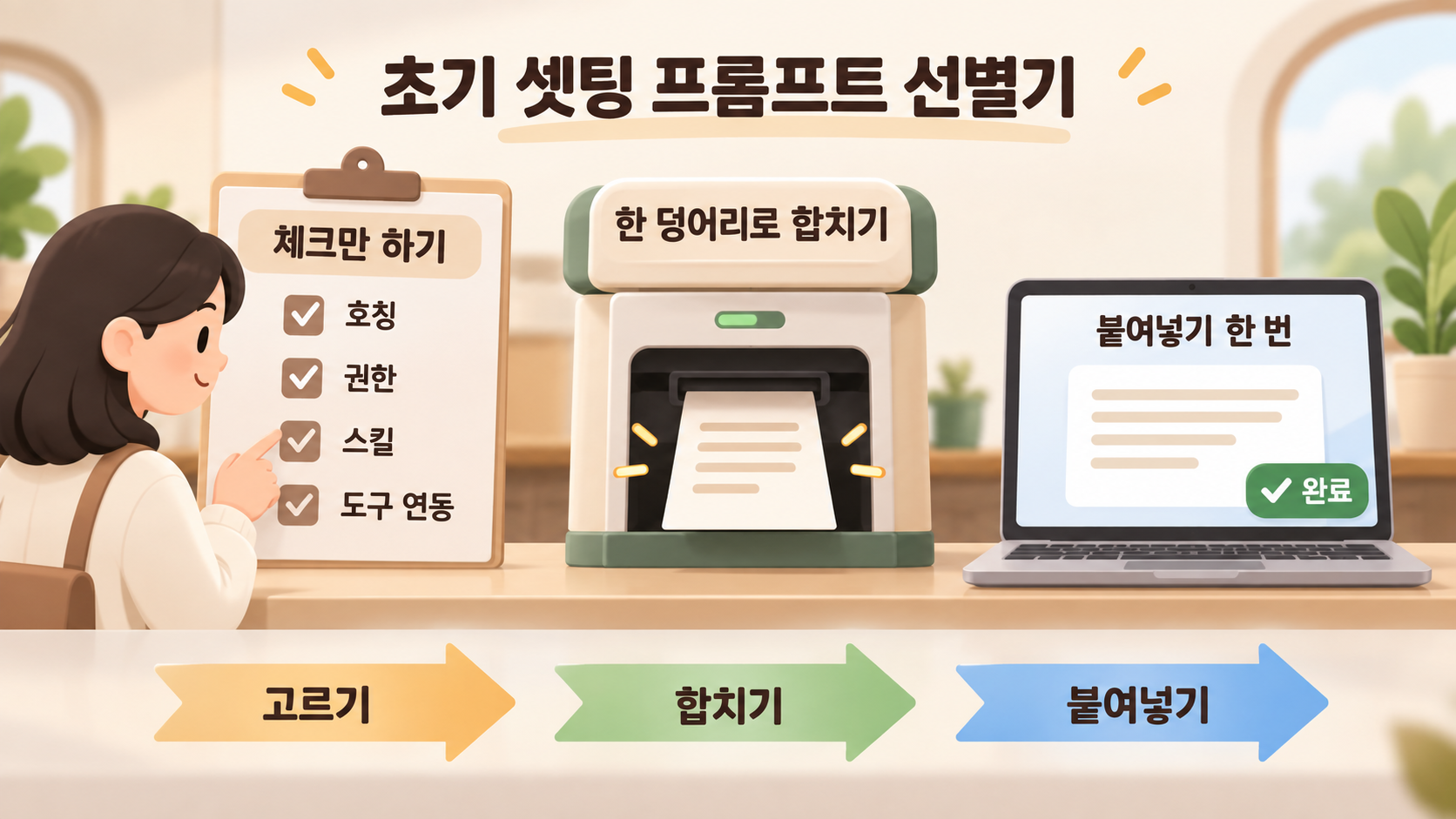
페이지 제목은 「초보자용 셋업 — 프롬프트 선별기 v3.1 (클로드 코드 · 코덱스 겸용)」 입니다. 하는 일은 딱 세 가지예요.
- 위에서 도구를 고릅니다 — 클로드 코드 / 코덱스 둘 중 하나
- 원하는 항목을 체크하고, 호칭 한 줄을 적습니다 — "길동님", "대표님", 그냥 이름도 됩니다
- 오른쪽에 만들어진 결과를 복사 버튼으로 통째로 가져갑니다
체크한 것들이 붙여넣기 하나로 합쳐집니다. 이게 전부예요.
수강생이 아니어도 쓰셔도 됩니다. 오토프로그 1기 수업용으로 만든 페이지라 주소가
/class/1/로 시작하지만, 로그인도 회원가입도 없습니다. 링크만 누르면 누구나 열립니다. 마음껏 쓰세요.
무엇이 셋팅되나요?
체크박스 목록이 묶음별로 정리돼 있습니다. 기본값은 hermes 항목 하나만 빼고 전부 켜짐 이에요. 그냥 두셔도 됩니다.
| 묶음 | 항목 |
|---|---|
| 말투 · 설명 | 호칭·어투(존댓말/반말) · 쉬운 한글 설명 + 용어 병기 · Learning 아웃풋 스타일(일하면서 개념을 가르쳐 주는 공식 스위치) |
| 실행 기본값 | 실행 권한 기본값(매번 묻지 않고 바로 실행 — 클로드는 bypass, 코덱스는 never+danger-full-access) · 짧은 별칭 cl · 리모트 컨트롤(폰에서 세션 보기) · 상태줄(화면 아래 상시 표시줄) |
| 서브에이전트 · 토큰 절약 | 모델 분리(코드는 Opus, 조사는 Sonnet) · 대화 정리 습관("/clear 할까요?" 먼저 제안) |
| 일하는 방법 | 딥인터뷰 /인터뷰 · 시스테매틱 디버깅 /디버깅 |
| 도구 연동 | CLI 미리 허용(git·supabase·vercel — 설치가 아니라 확인 창을 미리 열어 두는 것) + context7 · 구글 드라이브(오늘은 자리만) · Playwright(브라우저 자동화) · GPT 공식 플러그인(클로드 안에서 GPT에게 코드 위임·리뷰) |
| 지식 · 습관 | 지식 볼트 셋업(개인 지식 폴더 — 수집함→지도→노트→산출물) · 프로젝트 지침 자동 생성 |
| 제외 | hermes(자동화 호스트) — 초보자용에선 빼뒀습니다 |
몇 개는 조금 더 설명이 필요해요.
- 딥인터뷰
/인터뷰— "뭐 만들어 줘" 라는 요청이 오면 바로 코드를 짜지 않습니다. 목적 · 쓸 사람 · 꼭 있어야 할 것 · 없어도 되는 것 · 성공 기준 · 비슷한 예시를 한 번에 한 질문씩 물어봐요. 답이 모이면 요약해 보여주고 "이대로 시작할까요?" 하고 확인받은 뒤 시작합니다. 짧은 수정이나 단순 질문에는 발동하지 않습니다. - 시스테매틱 디버깅
/디버깅— "안 돼요" 가 나오면 고치기 전에 순서를 지킵니다. ①오류 메시지 그대로 읽기 ②재현 ③최근 바뀐 것 확인 ④원인 가설 하나 ⑤가장 작은 수정 ⑥실행해서 확인. 세 번 고쳐도 안 되면 멈추고 구조 문제인지 보고합니다. - 서브에이전트(모델 분리) — 서브에이전트(sub-agent)는 일을 나눠 맡는 보조 AI예요. 코드 작성은 비싼 모델, 조사는 가벼운 모델로 나눠 토큰(AI가 읽고 쓰는 글자 단위 = 요금 단위)을 아낍니다. 말로 부릅니다 — "코드 에이전트로 작성해", "조사 에이전트로 해". 확실히 부르고 싶으면
/코드/조사커맨드가 같이 깔립니다. - context7 — 라이브러리 최신 문서를 물어다 주는 MCP(외부 도구 연결 규격)입니다. API 키 없이 바로 동작합니다.
- 구글 드라이브 — 오늘은 자리만 만듭니다. 드라이브 MCP 등록과 자격증명 파일 자리(
~/.config/gdrive/credentials.json)까지예요. 구글에서 열쇠를 받아 실제로 연결하는 건 2주차 수업에서 같이 합니다.
우리는 이렇게 쓰고 있어요
이 페이지는 오토프로그 1기 첫 수업에서 쓰는 자료입니다. 열여섯 명이 각자 노트북을 열고, 같은 링크에 들어가 호칭만 다르게 적은 다음 자기 화면에 붙여넣는 방식이에요.
만들면서 수강생 명단과 사전 테스트를 보고 반영한 게 두 가지 있습니다.
첫째, 윈도우와 맥의 스크립트를 갈랐습니다. 1기 수강생 열여섯 분 중 열다섯 분이 윈도우예요. 맥용 bash 스크립트를 윈도우 PowerShell 창(윈도우에 기본으로 들어 있는 명령 창)에 붙여넣으면 첫 줄부터 오류가 납니다. 그래서 클로드 쪽 탭이 두 개예요 — 「⭐ 설치 스크립트 (윈도우)」 는 PowerShell 창에, 「설치 스크립트 (맥·리눅스)」 는 터미널(맥의 명령 창)에 붙여넣습니다. (코덱스 쪽 프롬프트는 OS를 가리지 않습니다.)
둘째, 상태줄을 설정 파일에 박지 않았습니다. 예전 판은 jq 라는 도구를 쓰는 명령을 settings 파일에 박아 뒀는데, 윈도우엔 jq 가 없어서 상태줄이 아예 안 뜹니다. 그대로 나갔으면 열다섯 분이 전부 상태줄을 못 볼 뻔했어요. 지금은 클로드 안에서 /statusline 한 줄을 치게 합니다. 그러면 클로드가 내 컴퓨터에 맞는 스크립트를 알아서 만들고 설정 파일까지 고쳐 줍니다.
오른쪽 결과 창의 탭은 이렇게 나뉩니다.
| 도구 | 탭 |
|---|---|
| 클로드 코드 | ⭐ 설치 스크립트 (윈도우) · 설치 스크립트 (맥·리눅스) · CLAUDE.md 미리보기 · settings 미리보기 |
| 코덱스 | ⭐ 코덱스 프롬프트 · AGENTS.md 미리보기 · config.toml 미리보기 |
별표(⭐)가 붙은 탭 하나만 복사하면 됩니다. 나머지는 "안에 뭐가 들었는지 보여주는 미리보기" 예요. 궁금할 때만 열어 보세요.
한번 써볼까요?
여기서는 터미널에 명령어를 직접 치지 않습니다. 이미 열어 둔 클로드 코드(또는 코덱스) 대화창에 말로 시키는 방법으로 갑니다. 터미널에 직접 붙여넣는 길은 바로 다음 섹션에 따로 뒀어요.
0단계 — 이건 사람이 직접 하셔야 해요
- 클로드 코드나 코덱스를 먼저 설치합니다. 아직이라면 설치 페이지부터 보세요 → https://autofrog.kr/class/1/install (클로드 코드 / 코덱스 탭이 있고, 각각 윈도우·맥으로 또 나뉩니다)
- 브라우저에서 로그인합니다. 클로드 코드는 Claude 구독 계정, 코덱스는 ChatGPT 구독 계정이에요. 이건 사람이 직접 하는 부분입니다.
- 셋팅 페이지를 엽니다 → https://autofrog.kr/class/1/setup
여기까지만 직접 하시면, 나머지는 전부 클로드(또는 코덱스)가 알아서 해 줘요.
1단계 — 페이지에서 고르고 복사하기
- 맨 위에서 쓰는 도구를 누릅니다 (클로드 코드 / 코덱스)
- 「호칭 · 어투」 칸에 뭐라고 불렸으면 하는지 적습니다. 그 아래에서 존댓말/반말도 고르세요
- 나머지 체크박스는 그냥 두셔도 됩니다 (빼고 싶은 게 있을 때만 해제)
- 오른쪽 아래 별표(⭐) 붙은 복사 버튼을 누릅니다
2단계 — 클로드에게 "이대로 적용해 줘" 라고 시키기
클로드 코드 대화창을 열고, 방금 복사한 것을 붙여넣은 다음 아래 문장을 뒤에 덧붙여 보내세요.
방금 붙여넣은 스크립트는 내 클로드 코드 전역 셋팅이야. 이 셋팅 그대로 적용해 줘.- 내 컴퓨터가 윈도우인지 맥인지 먼저 확인하고, 그에 맞게 실행해 줘.- 기존 설정 파일이 이미 있으면 지우지 말고 백업부터 만들어 줘.- 다 끝나면 어떤 파일이 새로 생겼고 뭐가 바뀌었는지 표로 알려 줘.
이렇게 하면 클로드가 스크립트를 읽고 내 컴퓨터에 맞게 직접 실행합니다. 설정 파일이 어디 있는지 몰라도 되고, 기존 설정은 백업해 두니 되돌릴 수도 있어요.
코덱스를 쓰신다면 「⭐ 코덱스 프롬프트」 탭을 복사해 코덱스 대화창에 그대로 붙여넣으세요. 코덱스용 프롬프트는 이미 단계별 지시문으로 쓰여 있어서, 위 문장을 덧붙이지 않아도 됩니다.
3단계 — 상태줄 켜기
설치가 끝나면 클로드를 다시 켜고(별칭 항목을 체크했다면 cl 두 글자면 켜집니다), 대화창에 이 한 줄을 칩니다.
/statusline 모델 이름이랑 컨텍스트 사용률을 막대로 보여줘
그러면 클로드가 내 컴퓨터에 맞는 상태줄 스크립트를 만들고 설정까지 고쳐 줍니다. 화면 맨 아래에 지금 쓰는 모델과 대화를 얼마나 썼는지(컨텍스트 사용률)가 계속 보이게 돼요. 원리는 Claude Code 공식 문서 — 상태줄에 있습니다.
4단계 — 잘 됐는지 확인하기
셋팅 페이지 아래쪽 「설치한 뒤 확인해 보기」 목록이 정답지입니다. 체크한 항목에 맞춰 목록이 바뀌어요. 대표적인 것만 옮기면 이렇습니다.
아래를 하나씩 확인해 줘.1. 나를 내가 정한 호칭으로 부르는지2. 파일을 만들어 달라고 했을 때 확인 창 없이 바로 만드는지3. "코드 에이전트로 hello.txt 만들어 줘" 라고 하면 code-writer 서브에이전트를 쓰는지4. "/인터뷰 홈페이지 만들고 싶어" 라고 치면 코드부터 짜지 않고 질문부터 하는지5. 화면 맨 아래 상태줄에 컨텍스트 %가 0이 아닌 숫자로 뜨는지안 되는 게 있으면 어디를 봐야 하는지 알려 줘.
호칭이 안 바뀌었다면 지침 파일이 제대로 저장됐는지 보면 됩니다 — 클로드는 ~/.claude/CLAUDE.md, 코덱스는 ~/.codex/AGENTS.md 예요.
클로드 코드 터미널에서는 이렇게
"프롬프트로 시키는 게 답답하다, 그냥 내가 돌리겠다" 싶은 분을 위한 길입니다. 원리가 궁금한 분만 보셔도 돼요.
셋팅 페이지가 만들어 주는 건 결국 그냥 스크립트입니다. 클로드를 거치지 않고 직접 실행해도 결과는 같아요.
- 윈도우 — 「⭐ 설치 스크립트 (윈도우)」 탭을 복사해 PowerShell 창에 붙여넣습니다. 명령 프롬프트(CMD)가 아니라 PowerShell 이어야 합니다.
- 맥·리눅스 — 「설치 스크립트 (맥·리눅스)」 탭을 복사해 터미널에 붙여넣습니다.
스크립트가 하는 일은 이렇습니다. 기존 설정 파일이 있으면 .bak.<시각> 이름으로 백업부터 뜨고, 그다음 지침 파일(CLAUDE.md)과 설정 파일(settings.json)을 쓰고, 서브에이전트·슬래시 커맨드(대화창에서 / 로 시작하는 짧은 명령)·스킬 파일을 만들고, MCP 서버를 등록합니다.
설치가 끝나면 새 터미널을 열어야 별칭이 먹습니다. 그다음 클로드를 켜세요.
# 두 글자로 클로드 켜기 (별칭 cl 항목을 체크했을 때)cl
클로드 코드 대화창에서 ! 를 맨 앞에 붙이면 터미널 명령어를 바로 실행할 수 있어요. 등록된 MCP 서버가 잘 붙었는지 볼 때 씁니다.
# 클로드 대화창 안에서 — 연결된 MCP 서버 목록 보기! claude mcp list
GPT 공식 플러그인 항목을 체크하셨다면, 클로드 대화창에서 아래 세 줄을 차례로 칩니다. 터미널 명령이 아니라 클로드 커맨드라 ! 를 붙이지 않습니다.
/plugin marketplace add openai/codex-plugin-cc/plugin install codex@openai-codex/codex:setup
정직하게 말씀드릴 것
셋팅 페이지 아래에 「정직한 한계」 절을 따로 둔 이유입니다. 중요한 것 세 가지만 옮길게요.
1. 확인을 묻지 않는 설정은 안전장치가 없습니다. 클로드의 bypass, 코덱스의 never + danger-full-access 는 매번 확인 창이 뜨지 않아 편한 대신, 웹페이지나 남의 코드에 숨어 있는 지시가 끼어드는 걸 걸러내지 못합니다. 수업처럼 내 폴더에서 연습할 땐 편하지만, 낯선 코드·남의 저장소에서는 기본 실행으로 바꿔 주세요. 클로드는 별칭 cl 말고 그냥 claude 로 켜면 됩니다.
2. 말로 에이전트를 부르는 건 강제가 아니라 유도입니다. "코드 에이전트로 …" 라고 해도 100% 그 역할로 간다는 보장은 없어요. 확실히 부르려면 클로드는 /코드 /조사 커맨드를, 코덱스는 codex --profile code 를 쓰세요.
3. 구글 드라이브 MCP 는 공식이 아닙니다. 지금 Anthropic·구글이 만든 공식 드라이브 MCP 는 없습니다. 예전 것(@modelcontextprotocol/server-gdrive)은 지원이 끊겼고, 조건에 맞는 후보가 개인이 관리하는 패키지 하나뿐이었어요. 그래서 씁니다만, 회사 계정이나 민감한 자료가 든 드라이브에는 권하지 않습니다.
이런 분께 추천해요
이 페이지는 "설치는 했는데 이제 뭘 해야 하지" 하고 멈춰 계신 분을 위한 것입니다. 특히 이런 분들이요.
- 클로드 코드를 어제 깐 분 — 설정 파일이 어디 있는지 찾다가 지치셨다면, 호칭 한 줄만 적고 복사 버튼을 누르세요
- 윈도우 노트북으로 시작하는 분 — 인터넷에 돌아다니는 셋팅 글은 대부분 맥 기준입니다. 여기는 윈도우 탭이 먼저 나와요
- 수업을 듣는 여러 명을 한 번에 셋팅해야 하는 분 — 링크 하나 던지고 "호칭만 각자 적으세요" 하면 됩니다. 로그인이 없어서 배포가 쉽습니다
반대로 이미 자기 규칙이 잔뜩 쌓인 분은 그대로 덮어쓰지 마세요. 스크립트가 기존 파일을 백업은 뜨지만, 「CLAUDE.md 미리보기」 탭을 먼저 열어서 어떤 문장이 들어가는지 읽어 보고 필요한 줄만 골라 가져가시는 편이 낫습니다.
참고 링크
- 셋팅 선별기 (프롬프트 선별기 v3.1) — 이 글에서 소개한 페이지
- 클로드 코드 · 코덱스 설치 페이지 — 아직 안 깔았다면 여기부터
- Claude Code 공식 문서 — 권한 모드·서브에이전트·상태줄·출력 스타일
- Claude Code 공식 문서 — 상태줄 —
/statusline이 하는 일 - Claude Code 공식 문서 — 출력 스타일 — Learning 스타일이 뭔지
- 바이브 코딩 무료 커리큘럼 — 혼자 먼저 공부해 보고 싶다면