[ 항상 켜져 있는 내 AI 비서 ]
Hermes 에이전트
설치 매뉴얼
앱 설치부터 ChatGPT 구독 연결, 텔레그램·디스코드 봇 연결까지 —
코딩을 전혀 몰라도, 화면 순서대로 천천히 따라오시면 됩니다.
일러두기
이 책은 이렇게 읽으시면 됩니다
이 매뉴얼의 모든 화면은 실제로 윈도우 PC에 Hermes를 설치하면서 그대로 찍은 것입니다. 합성하거나 그린 그림이 없습니다. 여러분 화면에도 거의 똑같은 장면이 나오니, 그림과 화면을 번갈아 보며 한 단계씩 진행하세요.
이 책의 약속
- 전문 용어가 나오면 바로 옆 괄호에 쉬운 말로 풀어 드립니다. 예) OAuth(내 계정으로 안전하게 로그인 연결하는 방식)
- 모든 단계는 "어디를 보세요 → 무엇을 누르세요 → 이러면 성공" 순서로 씁니다.
- 실수하기 쉬운 곳은 실제로 저희가 겪은 실수 장면과 함께 미리 알려 드립니다.
기호 안내
| 기호 | 뜻 |
|---|---|
| 💡 팁 | 알아 두면 편한 요령 |
| ⚠ 주의 | 여기서 실수하면 되돌아와야 합니다 — 꼭 읽고 진행하세요 |
| 그림 N-N | 실제 설치 화면 스크린샷 |
기준 환경
윈도우 10/11 PC + Hermes 데스크톱 앱(v0.18) 기준으로 설명합니다. 맥(macOS)에서도 화면 구성과 순서는 거의 같습니다.
이 매뉴얼의 숨은 주인공은 Hermes 본인입니다. 설치 도중 모르는 화면이 나오면, Hermes 대화창에 화면을 캡처해 붙여넣고 "여기서 뭐 해야 돼?"라고 물어보세요. 실제로 저희도 그렇게 설치했고, 그 장면들이 3부에 그대로 담겨 있습니다.
시작 전 준비물
세 가지만 준비하세요
① 항상 켜 둘 PC 한 대
Hermes는 여러분 PC 안에 사는 비서입니다. PC가 꺼지면 비서도 잠듭니다. 그래서 24시간 켜 둘 수 있는 컴퓨터가 하나 있으면 가장 좋습니다.
- 맥미니 — 전기를 적게 먹어 상시 가동용으로 인기
- 안 쓰는 노트북 — 서랍에 잠든 노트북이면 충분합니다
- 지금은 없어도 괜찮습니다. 일단 쓰던 PC에 설치해 보고, 마음에 들면 전용 PC를 마련하세요.
② AI 구독 하나 — ChatGPT 구독을 추천합니다
Hermes는 몸통(프로그램)만 무료로 주고, 두뇌(AI 모델)는 여러분이 연결해야 합니다. 이때 이미 쓰고 계신 ChatGPT 유료 구독이 있으면 추가 비용 없이 그대로 연결됩니다.
Hermes가 OpenAI 구독 사용자를 공식 지원하기 때문입니다. 버튼 하나 눌러 브라우저에서 로그인(OAuth 인증)만 하면 바로 연결됩니다. 반면 클로드(Claude) 구독은 공식 직결이 막혀 있어 우회 방법(프록시)이 필요한데, 계정 제재 위험이 따릅니다. 이 이야기는 부록에서 자세히 다룹니다.
③ 텔레그램 또는 디스코드 계정
설치가 끝나면 폰의 메신저로 비서를 부르게 됩니다. 텔레그램·디스코드 중 편한 것 하나면 됩니다. 이 책은 두 가지 모두 다룹니다 — 2부가 텔레그램, 3부가 디스코드입니다.
- 설치할 윈도우 PC가 켜져 있다 (인터넷 연결됨)
- ChatGPT 유료 구독 계정의 아이디·비밀번호를 안다
- 텔레그램 또는 디스코드에 가입돼 있다
- 여유 시간 30분~1시간을 확보했다
여기까지 준비됐으면 1부로 넘어가세요. 전체 흐름은 다음 장의 차례에 있습니다.
목차
차례
PART 1 · Hermes 설치와 두뇌 연결
PART 2 · 텔레그램 연결 — 실제 화면 11장 완주
PART 3 · 디스코드 연결 — 실제 화면 27장 완주
PART 4 · 실전 — 텔레그램으로 부려 보기
부록
Hermes 설치와
두뇌(AI) 연결
앱을 깔고, 이미 쓰고 계신 ChatGPT 구독을 두뇌로 연결합니다. 마지막에는 윈도우 보안이 몰래 파 놓은 함정 하나를 미리 메웁니다. 여기까지 하면 절반은 온 겁니다.
소요 시간 약 15분 · 그림 1-1 ~ 1-8
Hermes 설치와 두뇌 연결
- PC에 Hermes 앱이 깔려 있습니다
- ChatGPT 구독이 Hermes의 두뇌로 연결돼 있습니다
- 대시보드(관리 화면)의 각 부분이 눈에 들어옵니다
- 윈도우 보안 차단 문제를 스스로 풀 수 있습니다
1-1Hermes가 뭐길래 — 1분 요약
Hermes(에르메스)는 내 PC 안에 사는 AI 비서입니다. ChatGPT 같은 채팅 AI와 뭐가 다르냐면 — 채팅 AI는 물어볼 때만 대답하는 '상담원'이고, Hermes는 시키지 않아도 정해진 시간에 스스로 일하고, 폰 메신저로 결과를 보고하는 '직원'입니다.
미국의 AI 회사 Nous Research(누스 리서치)가 만들어 무료(오픈소스)로 공개했고, 컴퓨터를 잘 모르는 사람도 쓸 수 있게 전용 앱까지 계속 업데이트하고 있습니다. 개념 이야기는 이 정도면 충분합니다 — 바로 설치로 갑시다.
1-2앱 내려받아 설치하기
- 인터넷 브라우저(크롬 등)를 열고 주소창에 hermes-agent.nousresearch.com 을 입력해 접속합니다.
- 첫 화면에서 데스크톱 앱 다운로드 버튼을 찾아 누릅니다. 윈도우 10/11용을 받으세요. (맥·리눅스용도 있습니다)
- 내려받은 설치 파일을 더블클릭하고, 여느 프로그램처럼 '다음'을 눌러 설치를 마칩니다.
바탕화면 또는 시작 메뉴에 Hermes 아이콘이 생기고, 실행하면 그림 1-1 화면이 나옵니다.
터미널이 익숙한 분은 명령 한 줄(curl -fsSL https://hermes-agent.nousresearch.com/install.sh | bash)로도 설치됩니다. 이 책은 더 쉬운 데스크톱 앱 기준으로 진행합니다.
1-3첫 실행 — 두뇌(AI 모델) 고르기
Hermes를 처음 실행하면 "어떤 AI를 두뇌로 쓸까요?"라고 묻는 화면이 나옵니다. 여기가 이 책에서 가장 중요한 갈림길입니다.
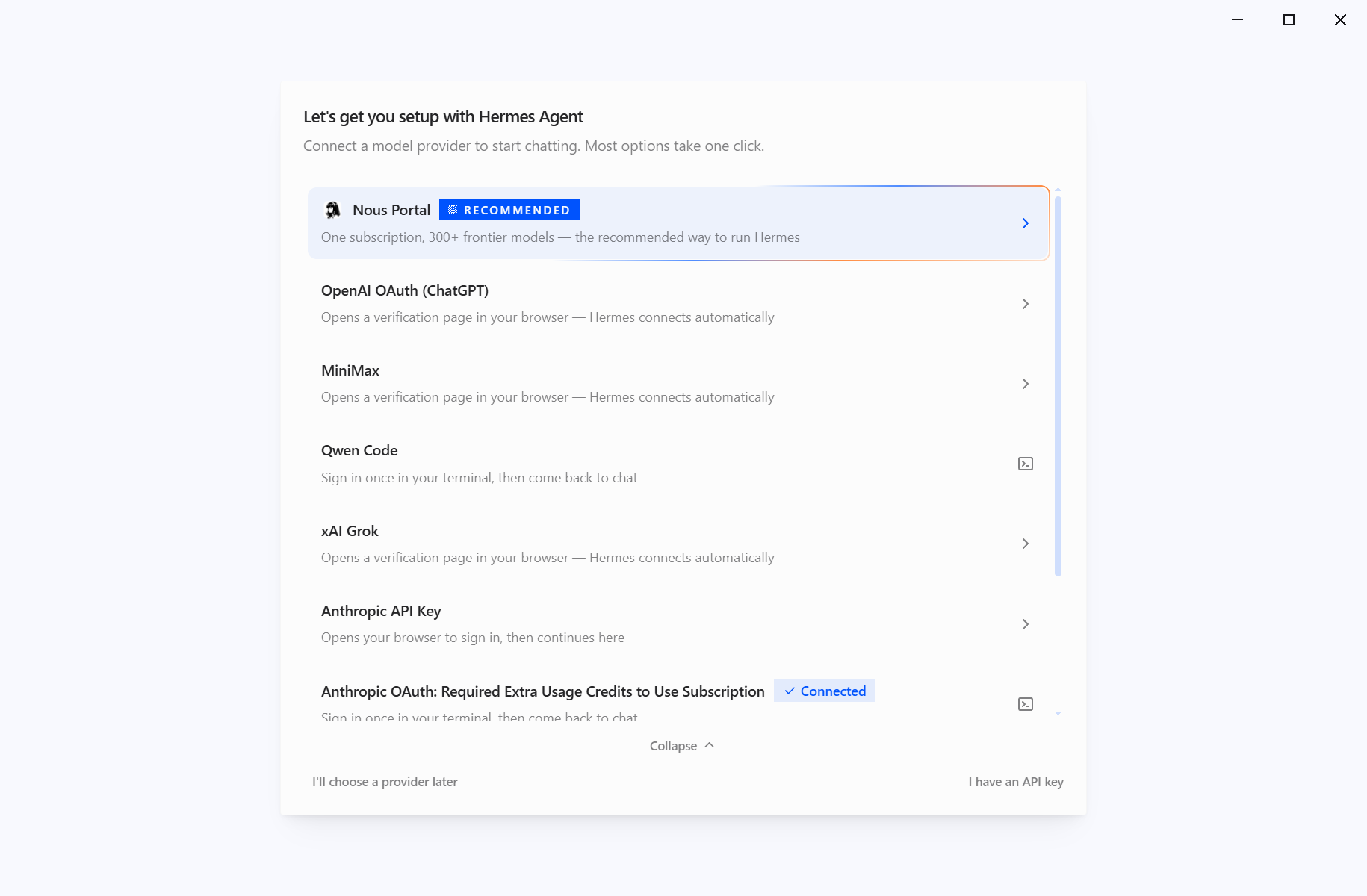
화면 맨 위에 Nous Portal이 "RECOMMENDED(권장)" 딱지를 달고 있습니다. 이건 Hermes 회사의 유료 구독입니다. 편하지만 매달 돈이 나갑니다. 우리는 그 아래 OpenAI OAuth (ChatGPT)를 선택합니다 — 이미 내고 있는 ChatGPT 구독료로 충분하니까요.
- 목록에서 OpenAI OAuth (ChatGPT) 를 클릭합니다.
"Sign in with OpenAI OAuth (ChatGPT)" 라는 새 창(그림 1-2)이 뜹니다.
설치 화면이 Nous Portal 구독을 앞세우다 보니 "Hermes는 유료"라고 오해하기 쉽습니다. Hermes 자체는 완전 무료(MIT 오픈소스)입니다. 유료인 것은 선택 사항인 Nous Portal 구독뿐이고, 내 ChatGPT 구독을 연결하면 추가 비용이 없습니다. 참고로 목록의 Anthropic OAuth(클로드 구독 연결)에는 "추가 크레딧 필요"라는 단서가 붙어 있습니다 — 클로드 이야기는 부록 C에서 합니다.
1-4ChatGPT 구독 연결 — 장치 코드 인증
연결 방식이 조금 독특합니다. Hermes가 9자리 코드를 보여 주고, 브라우저에서 그 코드를 입력하면 연결됩니다. 은행 앱의 인증 번호와 비슷한 절차라고 생각하시면 됩니다.
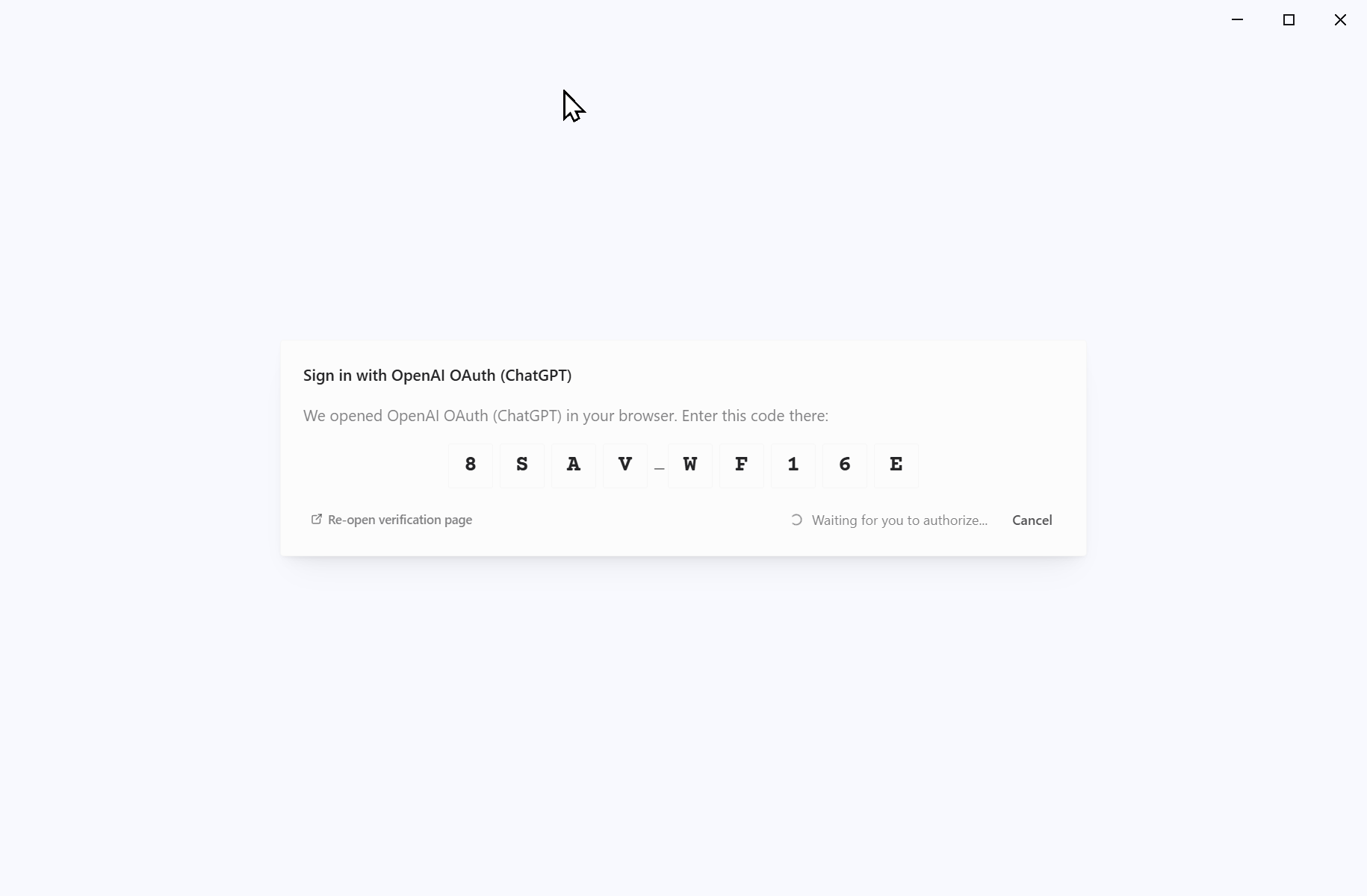
- 화면의 9자리 코드를 눈으로 기억해 둡니다. (이 그림에서는 8SAV-WF16E — 여러분 화면엔 다른 코드가 나옵니다)
- 브라우저가 자동으로 열립니다. 안 열리면 "Re-open verification page"를 누르세요.
브라우저에는 먼저 어느 ChatGPT 계정으로 연결할지 묻는 화면이 나옵니다.
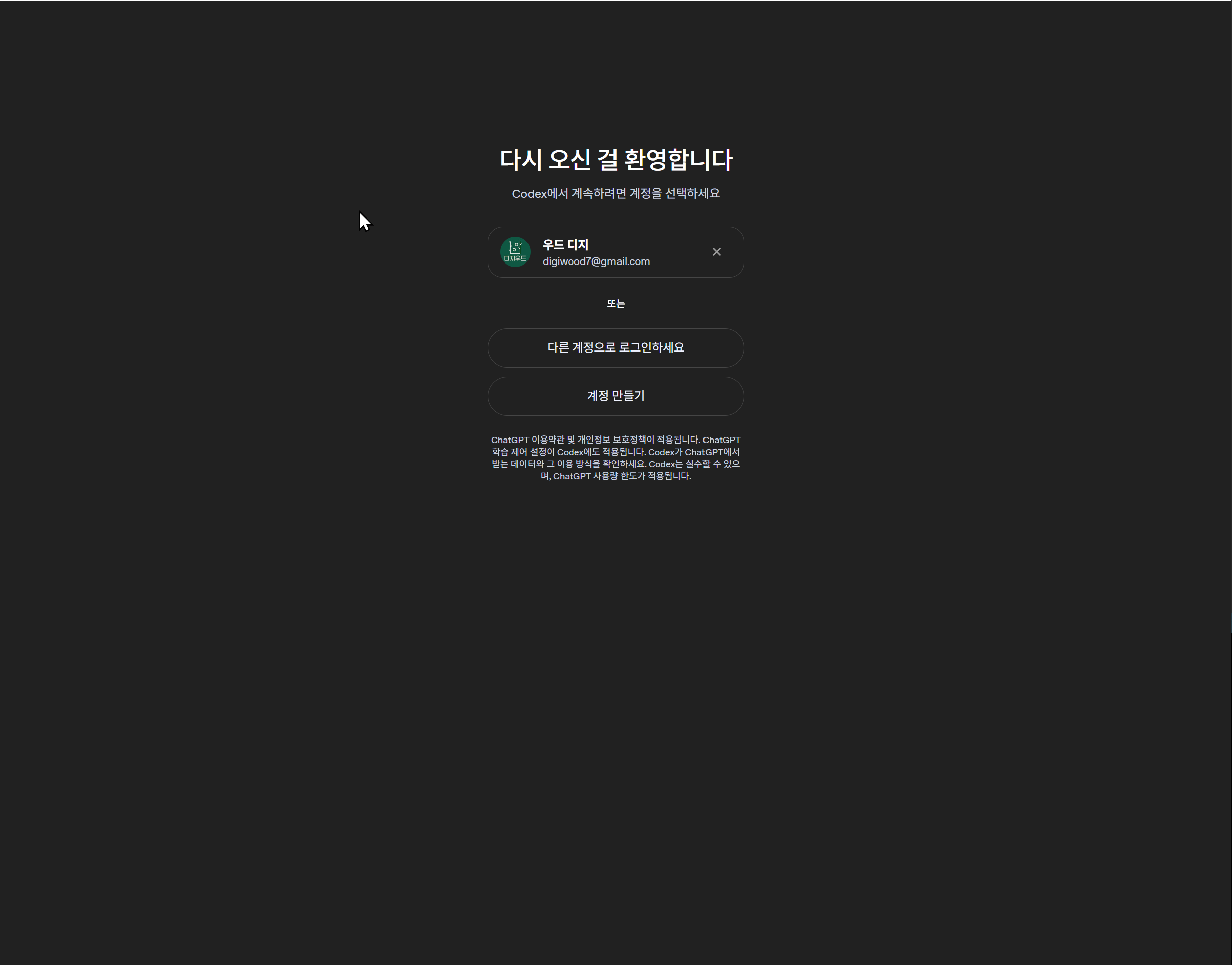
- 구독 중인 계정을 클릭합니다. (로그인이 안 돼 있으면 먼저 로그인)
- 다음 화면의 입력 칸에 아까 그 9자리 코드를 입력합니다 (그림 1-4).
- 주황색 보안 경고를 한 번 읽고 계속을 누릅니다.
브라우저에 승인 완료가 뜨고, Hermes 앱으로 돌아가면 연결이 끝나 있습니다.
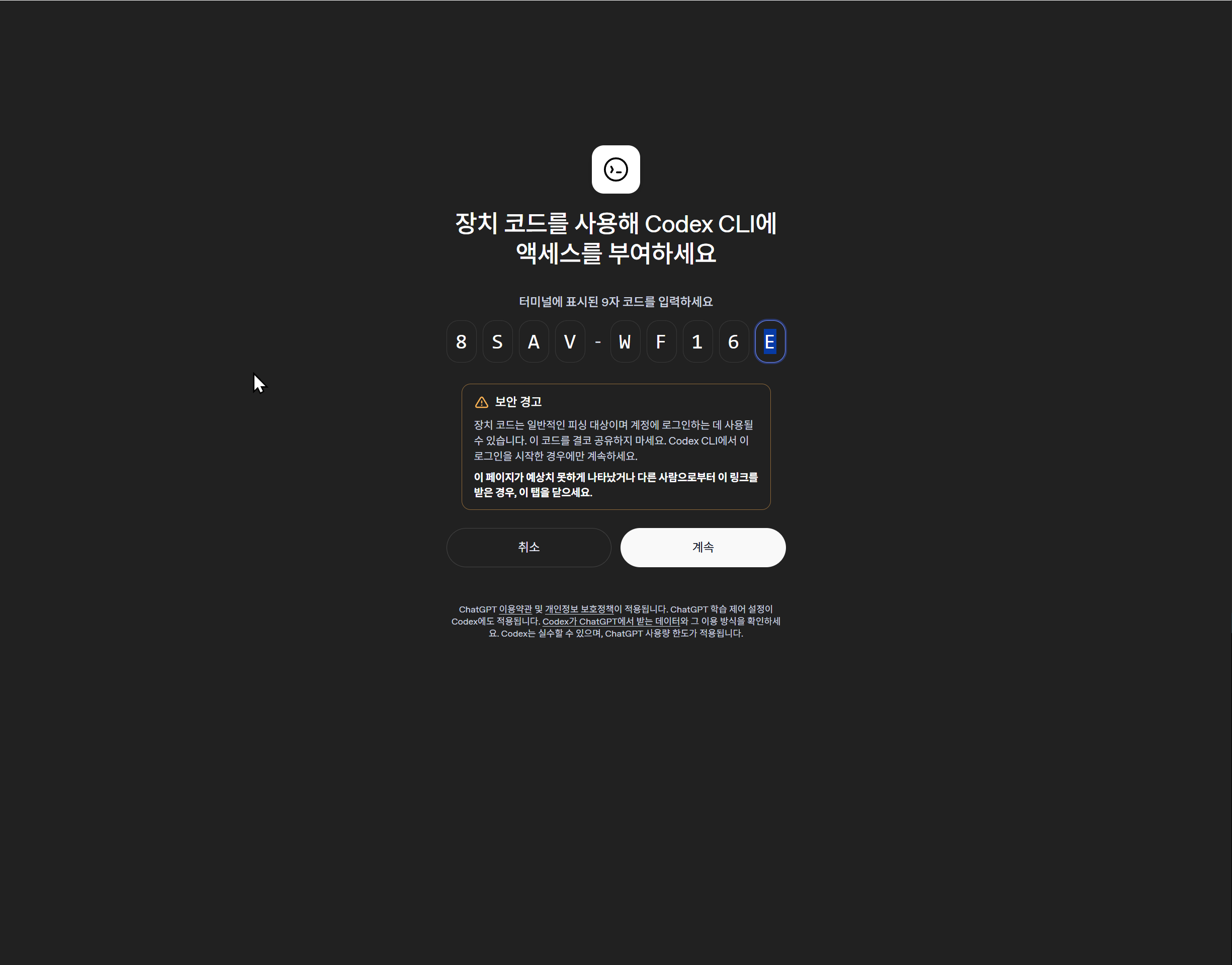
그림 1-4의 경고 그대로입니다 — 이 코드만 있으면 남이 내 계정을 쓸 수 있습니다. 내가 방금 Hermes에서 시작한 로그인일 때만 코드를 입력하세요. 누가 카톡·문자로 "이 코드 입력해 주세요"라고 보내오면 100% 사기입니다.
1-5연결 완료 확인
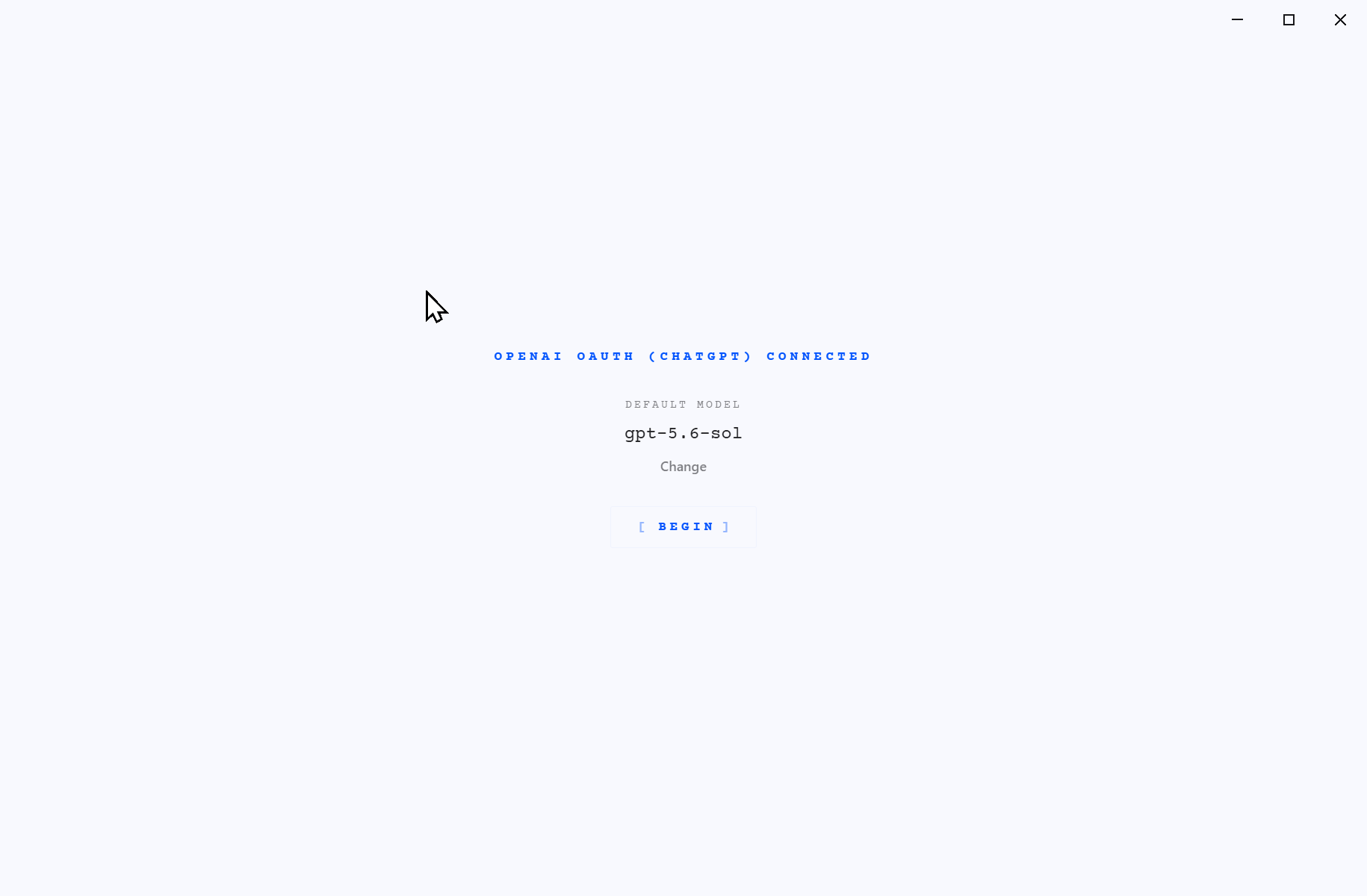
- "OPENAI OAUTH (CHATGPT) CONNECTED" 문구와 기본 모델(DEFAULT MODEL) 이름을 확인합니다.
- [ BEGIN ] 버튼을 누릅니다.
드디어 Hermes의 메인 화면(대시보드)이 열립니다.
1-6대시보드 한 바퀴 — 어디에 뭐가 있나
처음 열리는 화면입니다. 넓어 보이지만 실제로 쓰는 곳은 몇 군데 안 됩니다.
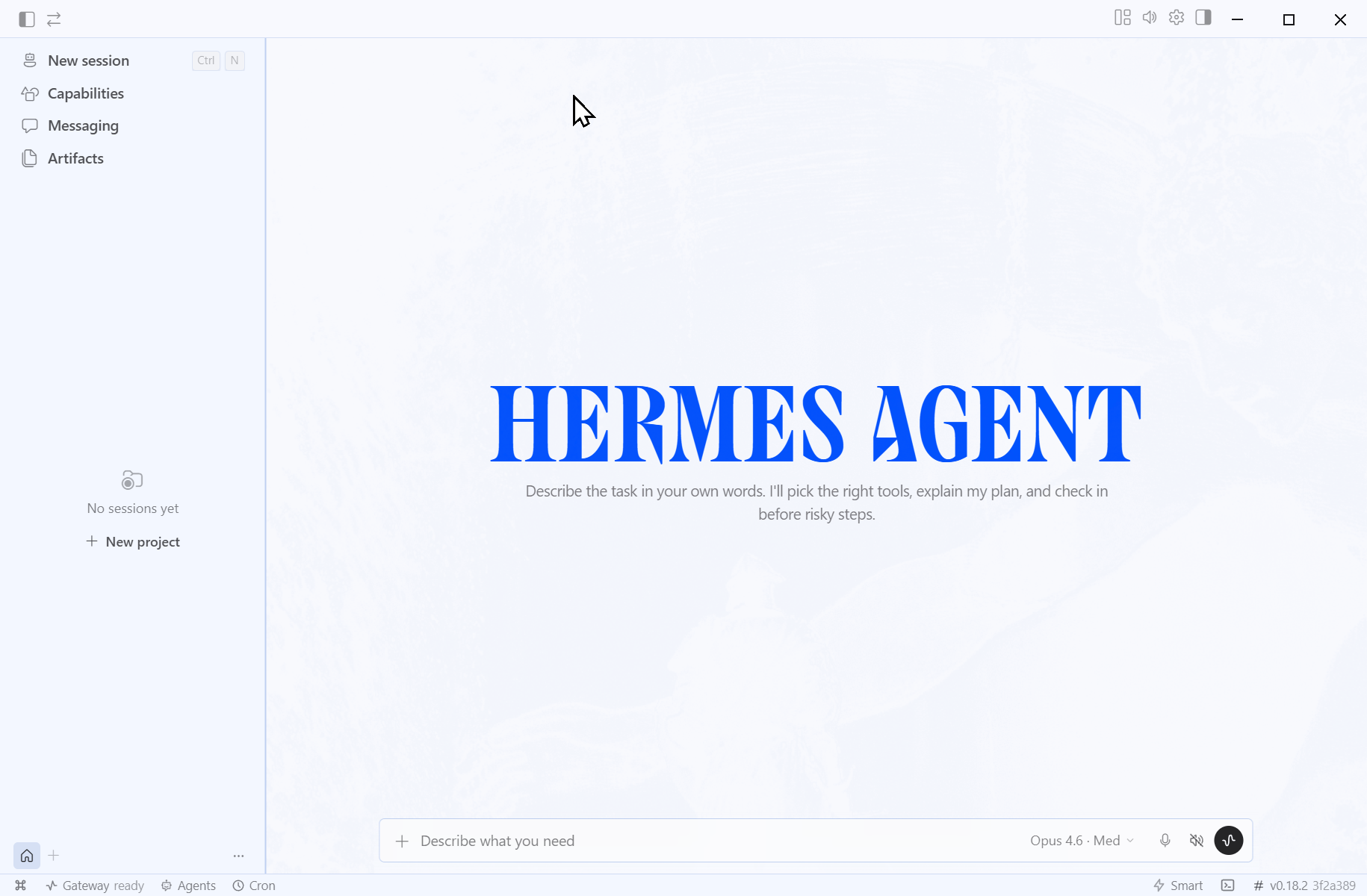
| 위치 | 무엇을 하는 곳인가 |
|---|---|
| 가운데 입력창 | "Describe what you need" — 비서에게 말을 거는 곳. 한글로 쓰면 됩니다. |
| 왼쪽 New session | 새 대화 시작 (카톡의 새 채팅방과 같음) |
| 왼쪽 Messaging | 텔레그램·디스코드 연결 설정 — 2부·3부에서 여기로 옵니다 |
| 아래 상태바 | Gateway(메신저 연결 상태) · Agents · Cron(예약 작업) 등 비서의 건강 상태 |
| 입력창 오른쪽 모델명 | 지금 쓰는 두뇌 이름 — 클릭하면 바꿀 수 있습니다 |
입력창에 "안녕, 넌 뭘 할 수 있어?"라고 쳐 보세요. 대답이 돌아오면 두뇌 연결까지 전부 정상입니다.
1-7⚠ 중요 — 윈도우 보안이 Hermes를 막을 때
여기가 이 책에서 가장 많은 분이 걸려 넘어지는 지점입니다. 증상이 이렇습니다 — Hermes가 말은 잘하는데, 파일을 만들어 달라거나 문서를 정리해 달라면 조용히 실패합니다. 에러도 잘 안 보여 줍니다.
범인은 윈도우의 '제어된 폴더 액세스'(랜섬웨어 차단 기능)입니다. Hermes는 속으로 python.exe(파이썬)라는 프로그램을 시켜 파일 작업을 하는데, 윈도우 보안이 이 python.exe를 수상한 프로그램으로 보고 문서 폴더 접근을 몰래 차단해 버립니다.
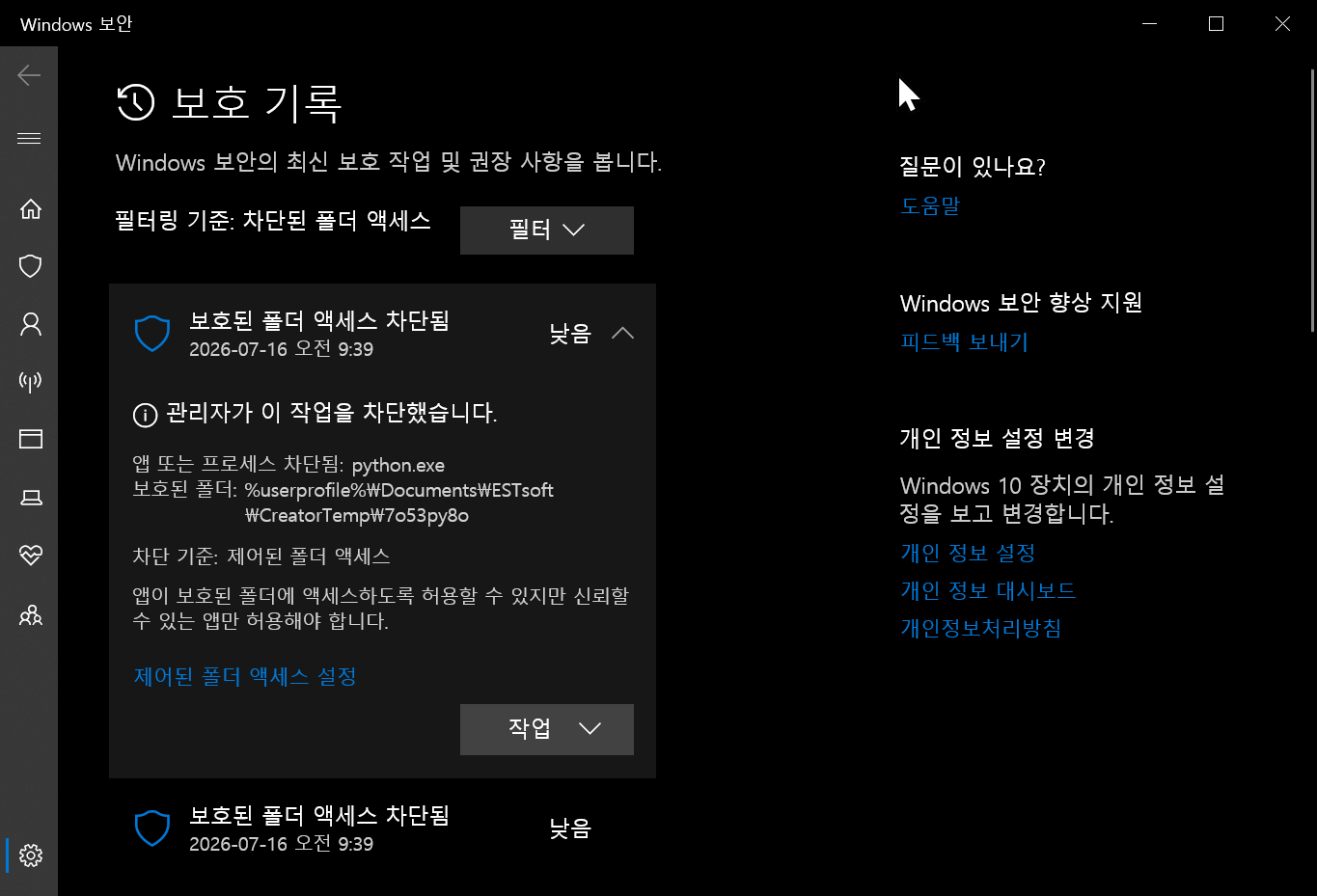
- 시작 메뉴에서 Windows 보안을 검색해 엽니다.
- 바이러스 및 위협 방지 → 보호 기록으로 들어갑니다.
- "보호된 폴더 액세스 차단됨" 항목을 클릭해 펼칩니다. 앱 또는 프로세스 차단됨: python.exe 라고 적혀 있으면 바로 이 문제입니다.
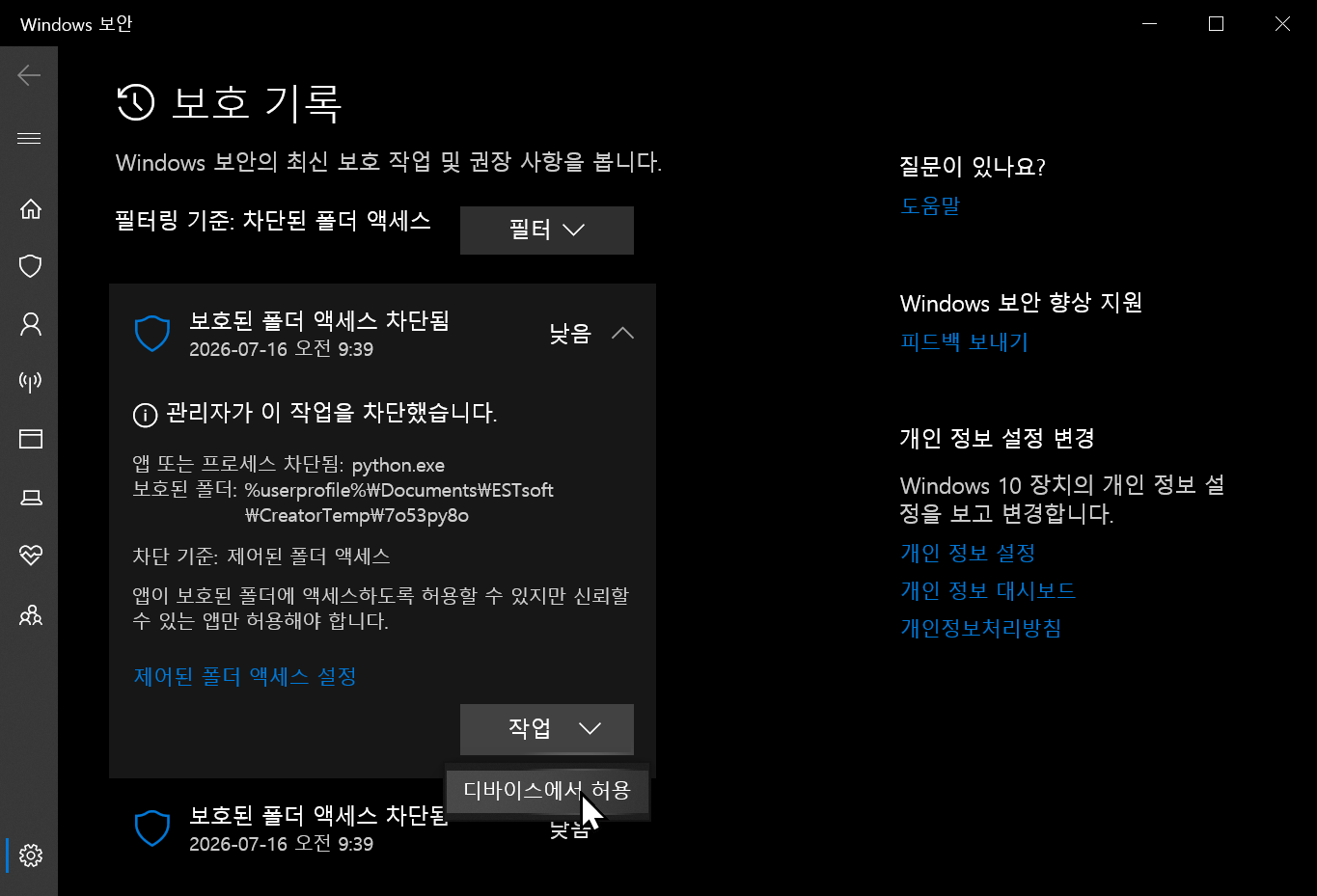
- 차단 항목 오른쪽 아래의 작업 ∨ 버튼을 누릅니다.
- 디바이스에서 허용을 클릭합니다.
- 차단 기록이 여러 건이면 각각 모두 같은 방법으로 허용해 줍니다.
이후 Hermes에게 같은 일을 다시 시키면 이번엔 파일 작업이 정상적으로 됩니다.
python.exe는 바이러스가 아니라 전 세계에서 가장 널리 쓰이는 프로그래밍 도구입니다. 윈도우가 "모르는 프로그램이 문서 폴더를 만지네?" 하고 원칙대로 막은 것뿐입니다. 내가 설치한 Hermes가 쓰는 것이니 허용해도 안전합니다.
- Hermes 앱이 실행된다
- 대시보드에서 말을 걸면 대답한다 (두뇌 연결 OK)
- Windows 보안 보호 기록에서 python.exe 차단을 허용했다 (차단 기록이 없으면 통과)
수고하셨습니다. 이제 이 비서를 폰에서 부르는 방법을 배울 차례입니다. 텔레그램파는 2부로, 디스코드파는 3부로 가세요.
텔레그램 연결 —
폰에서 부르는 비서
텔레그램의 봇 공장 'BotFather'에게 내 전용 봇을 만들어 달라고 한 뒤, 그 봇을 Hermes와 연결합니다. 끝나면 침대에 누워 폰으로 비서를 부를 수 있습니다.
소요 시간 약 10분 · 그림 2-1 ~ 2-11
텔레그램 연결 (BotFather)
- 텔레그램에 내 전용 봇이 하나 생깁니다
- 폰의 텔레그램에서 Hermes에게 말을 걸 수 있습니다
2-1메신저 연결이 필요한 이유
지금까지는 PC 앞에 앉아야 비서와 대화할 수 있었습니다. 메신저를 연결하면 밖에서, 폰으로, 언제든 비서를 부를 수 있게 됩니다. 아침 브리핑을 받고, 떠오른 아이디어를 던져 두고, 퇴근길에 "그 일 어떻게 됐어?"라고 묻는 것 — 전부 메신저에서 일어납니다.
연결 설정은 대시보드 왼쪽의 Messaging 메뉴에 있습니다. 들어가서 목록 맨 위의 Telegram을 누르면 이 화면이 나옵니다.
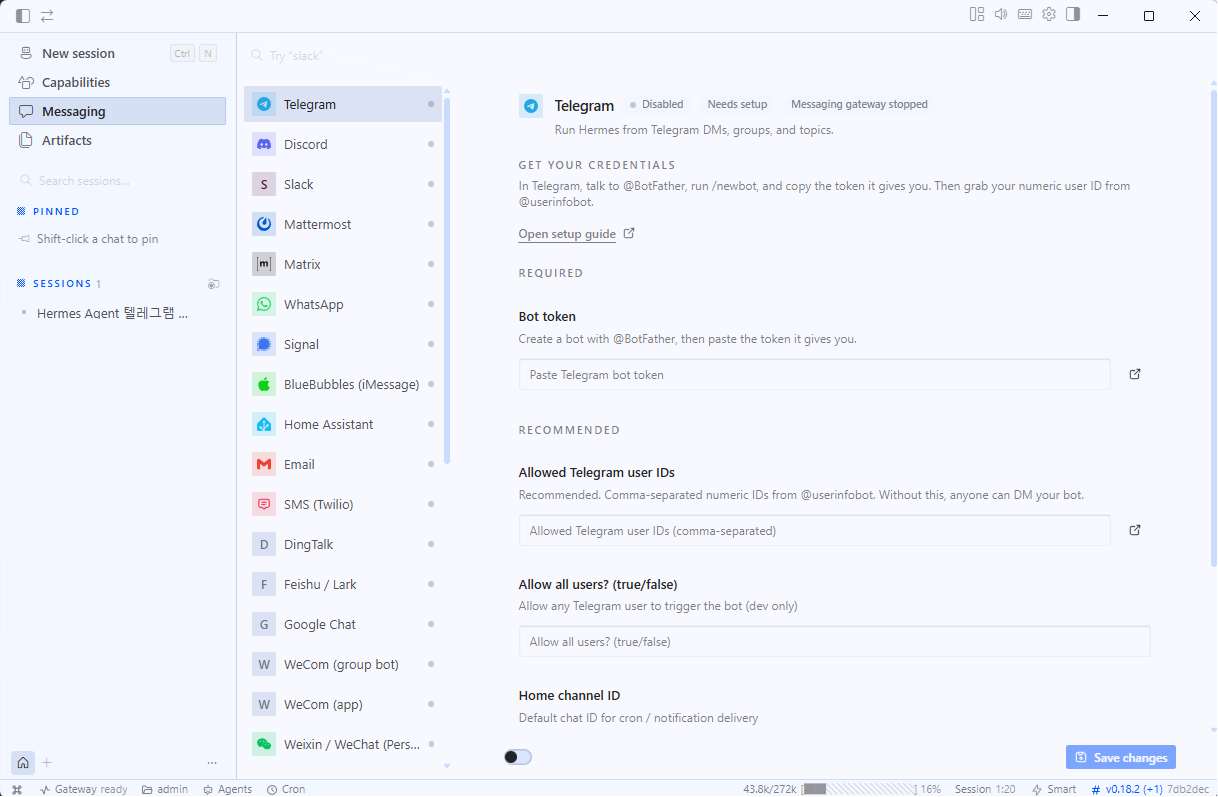
화면이 알려 주는 준비물은 두 가지입니다. 지금부터 하나씩 구해 옵니다.
- 봇 토큰(Bot token) — 텔레그램의 @BotFather에게 봇을 만들어 달라고 하면 주는 열쇠 문자열
- 내 사용자 번호(user ID) — @userinfobot에게 말을 걸면 알려 주는 내 고유 숫자 (아무나 내 봇을 못 쓰게 잠그는 자물쇠)
2-2진짜 BotFather 찾기 — 사칭 주의
BotFather(봇파더)는 이름 그대로 텔레그램의 봇 공장장입니다. 그런데 검색해 보면 놀랍게도 사칭 계정이 잔뜩 나옵니다.
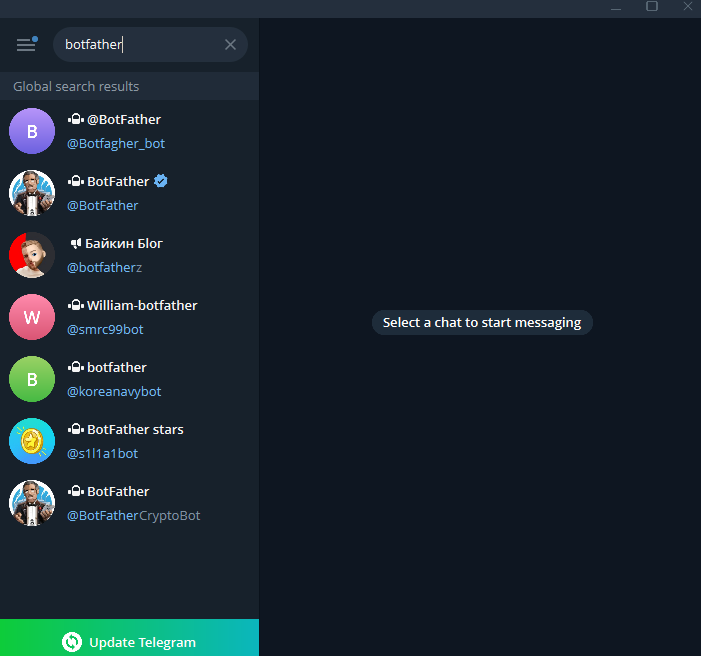
진짜는 @BotFather 아이디에 파란 공식 인증 배지(✔)가 붙은 계정 하나뿐입니다. 사칭 봇에게 말을 걸면 사기·피싱으로 이어질 수 있으니, 반드시 배지를 눈으로 확인하고 들어가세요.
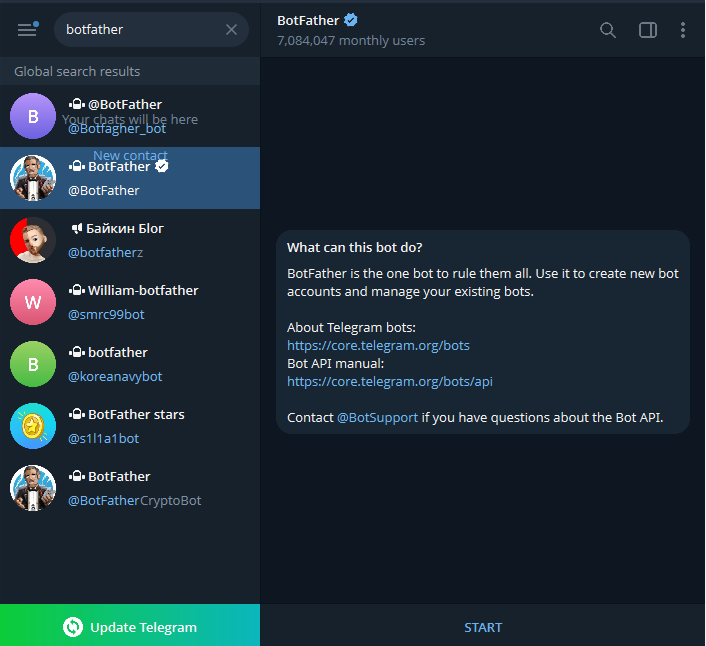
2-3/newbot — 봇 만들기
이제 봇을 주문합니다. 대화 세 마디면 끝납니다. 실제 대화 그대로 보여 드립니다.
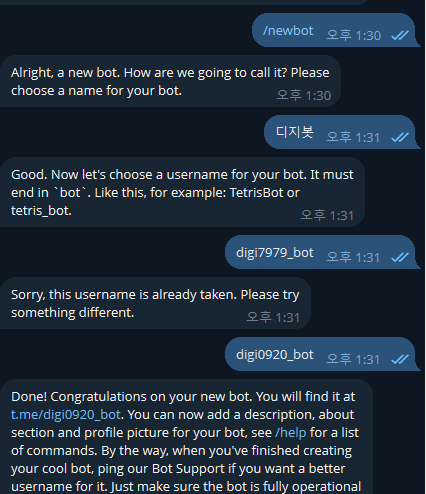
- /newbot 이라고 보냅니다.
- 봇의 표시 이름을 보냅니다. 저희는 디지봇이라고 지었습니다.
- 봇의 아이디(사용자명)를 보냅니다 — 반드시 bot으로 끝나야 합니다. 그림처럼 이미 누가 쓰는 이름이면 "already taken"이라고 거절하니, 숫자를 바꿔 다시 보내면 됩니다 (저희도 한 번 거절당하고 digi0920_bot으로 성공).
- "Done!" 축하 메시지와 함께 t.me/… 링크와 봇 토큰(숫자:영문의 긴 문자열)이 옵니다. 토큰을 복사해 두세요.
"Done! Congratulations on your new bot." 이 보이면 봇 완성입니다.
이 토큰만 있으면 누구든 내 봇을 조종할 수 있습니다. 카톡·메일로 보내지 말고, AI 채팅창에도 붙여넣지 마세요(3부에 저희가 실제로 저지른 실수가 나옵니다). 유출됐다 싶으면 BotFather에서 /revoke로 재발급하면 됩니다.
2-4내 숫자 ID 받기 — @userinfobot
두 번째 준비물, 내 사용자 번호입니다. 친절하게도 Hermes 설정 화면의 Allowed Telegram user IDs 입력란 옆에 바로가기 아이콘이 있습니다.

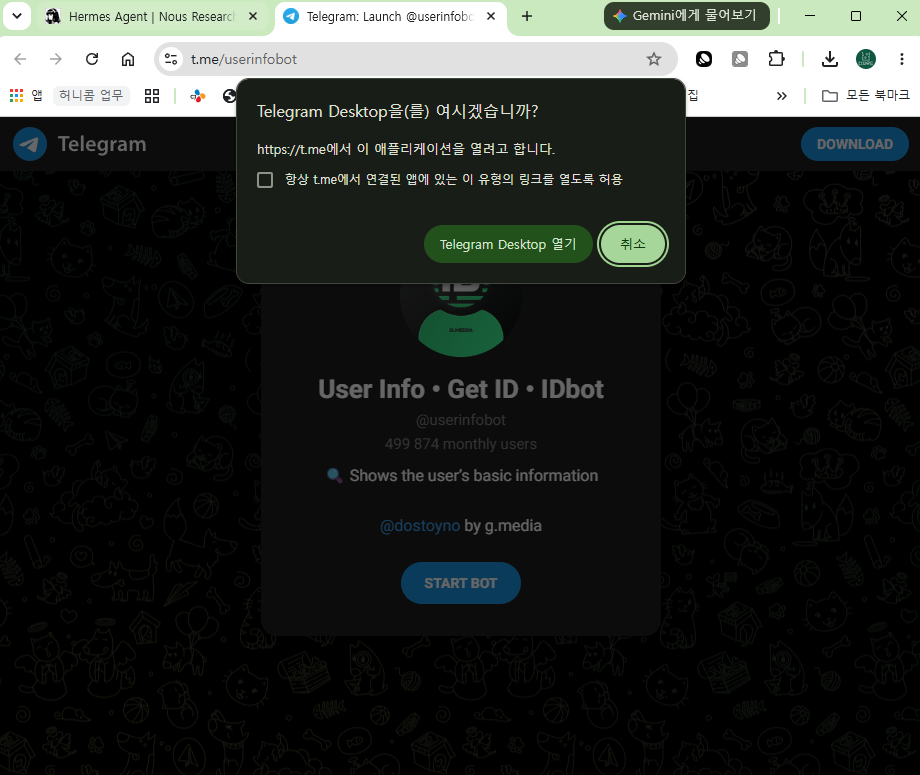
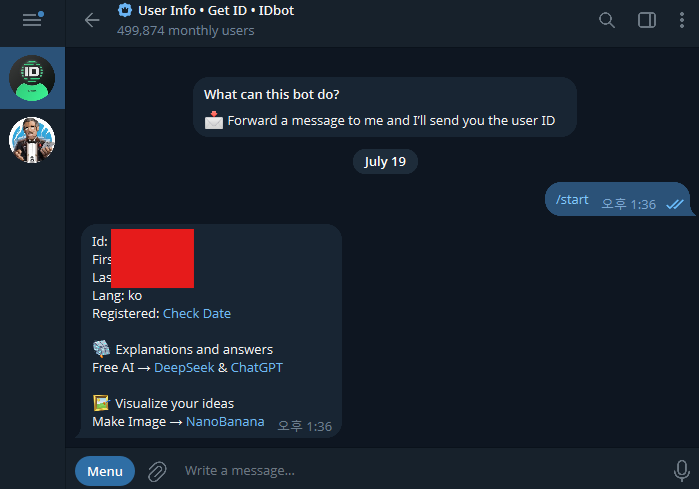
- 바로가기로 열린 @userinfobot 대화방에서 /start 를 보냅니다.
- 봇이 바로 Id: 숫자를 알려 줍니다. 이 숫자를 복사해 두세요.
그림 2-7처럼 Id 줄에 내 고유 숫자가 나오면 성공입니다.
2-5토큰·ID 등록하고 게이트웨이 재시작
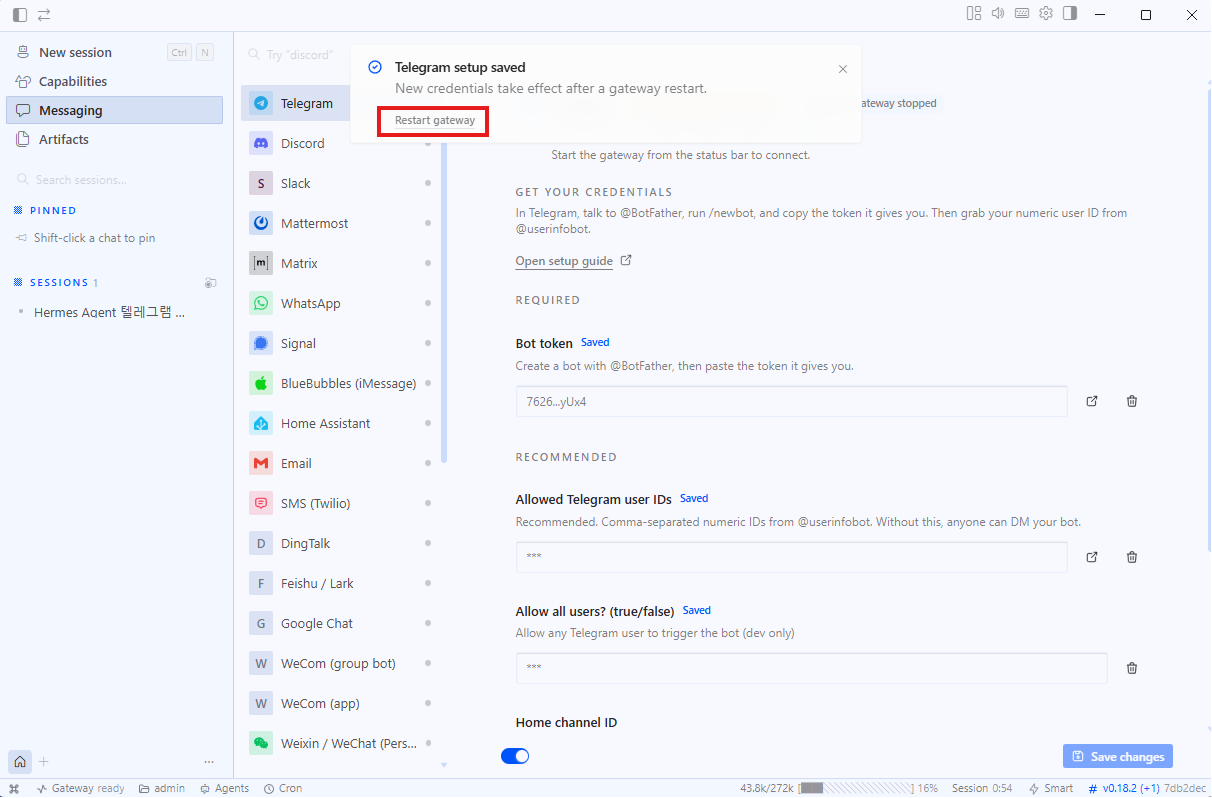
- 그림 2-1 화면으로 돌아가 Bot token 칸에 복사해 둔 토큰을 붙여넣습니다.
- Allowed Telegram user IDs 칸에 내 숫자 ID를 넣습니다.
- Save changes 를 누릅니다 — "Telegram setup saved" 알림과 함께 Restart gateway 버튼이 나타납니다.
- Restart gateway 를 눌러 게이트웨이(메신저 연결 장치)를 재시작합니다.
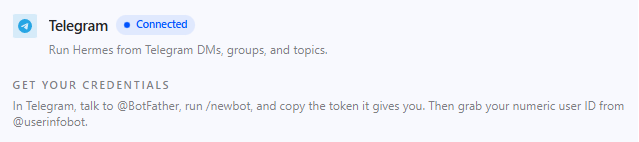
Telegram 이름 옆 배지가 Connected 로 바뀝니다 (그림 2-9).
2-6말 걸어 보기 — 그리고 홈 채널 지정
이제 텔레그램에서 내 봇을 검색해 첫 대화를 나눕니다.
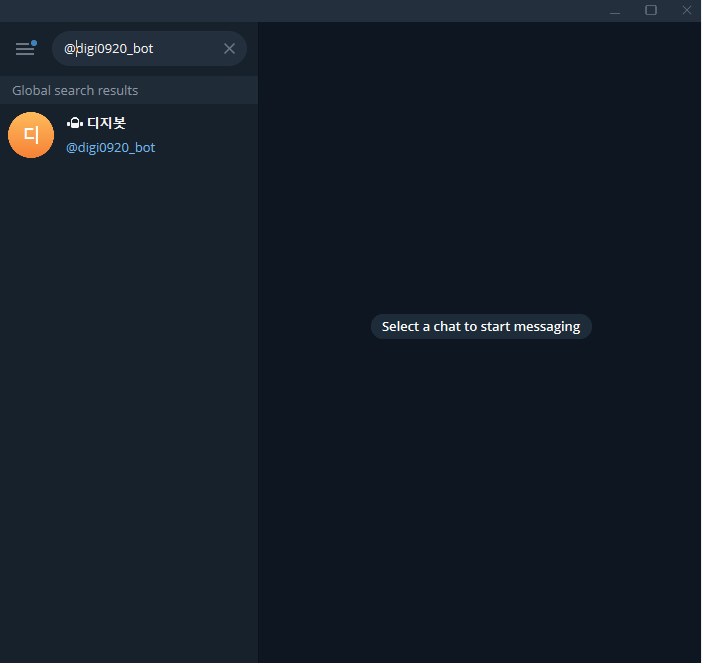
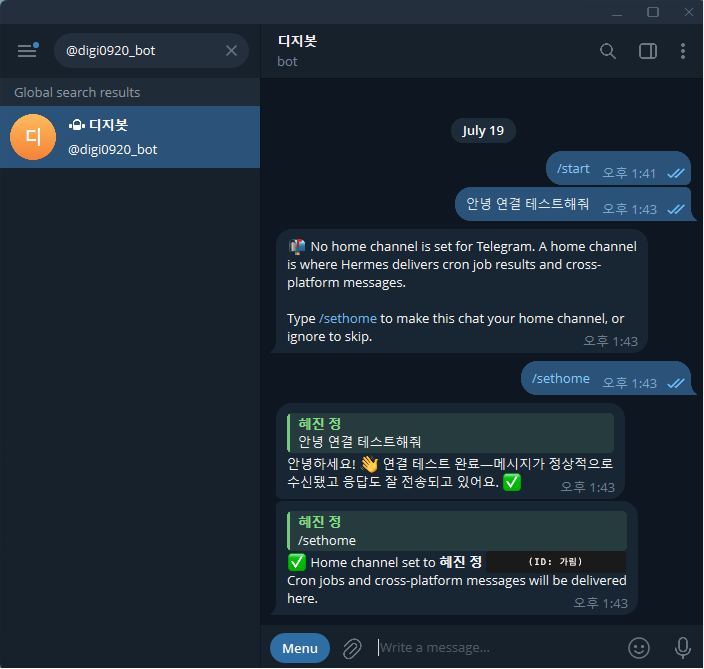
- /start 를 누르고 "안녕, 연결 테스트해줘"라고 보냅니다 — 봇이 "연결 테스트 완료 ✅"라고 답합니다.
- 봇이 "홈 채널이 없다"며 /sethome 을 안내하면 그대로 /sethome 을 보냅니다.
"✅ Home channel set …" 이 보이면 완료 — 이제 폰이 곧 비서 호출기입니다.
비서가 보고서를 배달하는 기본 주소입니다. 예약 작업(cron) 결과나 알림이 전부 이 방으로 옵니다. 방금 /sethome 을 한 덕분에, 4부에서 만들 "아침 브리핑"이 이 대화방으로 도착하게 됩니다.
- 파란 배지 달린 진짜 @BotFather에게 봇을 만들었다
- @userinfobot에게 내 숫자 ID를 받았다
- 토큰과 ID를 등록·저장하고 게이트웨이를 재시작했다
- Connected 배지와 봇의 첫 응답을 확인했다
- /sethome 으로 홈 채널을 지정했다
디스코드 연결 —
실제 화면 27장 완주
봇 만들기부터 서버 초대, 첫 대화까지 — 실제 설치 과정을 한 장면도 빼지 않고 담았습니다. 중간에 저희가 저지른 실수(토큰 유출)와 Hermes가 그걸 잡아낸 장면까지 그대로 있습니다.
소요 시간 약 20분 · 그림 3-1 ~ 3-26
디스코드 연결
- ① 디스코드 개발자 포털에서 봇 만들기
- ② 봇 설정 — 인텐트 2개 켜고, 권한은 최소로
- ③ 봇 토큰 발급 (그리고 토큰 보안 실습)
- ④ 터미널에서 게이트웨이에 토큰 등록
- ⑤ 봇을 내 서버에 초대
- ⑥ 말 걸어 보고, 뭘 할 수 있는지 확인
3-1모르면 Hermes에게 물어보세요
디스코드 연결을 시작하며 저희가 처음 한 일은 검색이 아니었습니다. Hermes 본인에게 물어봤습니다.
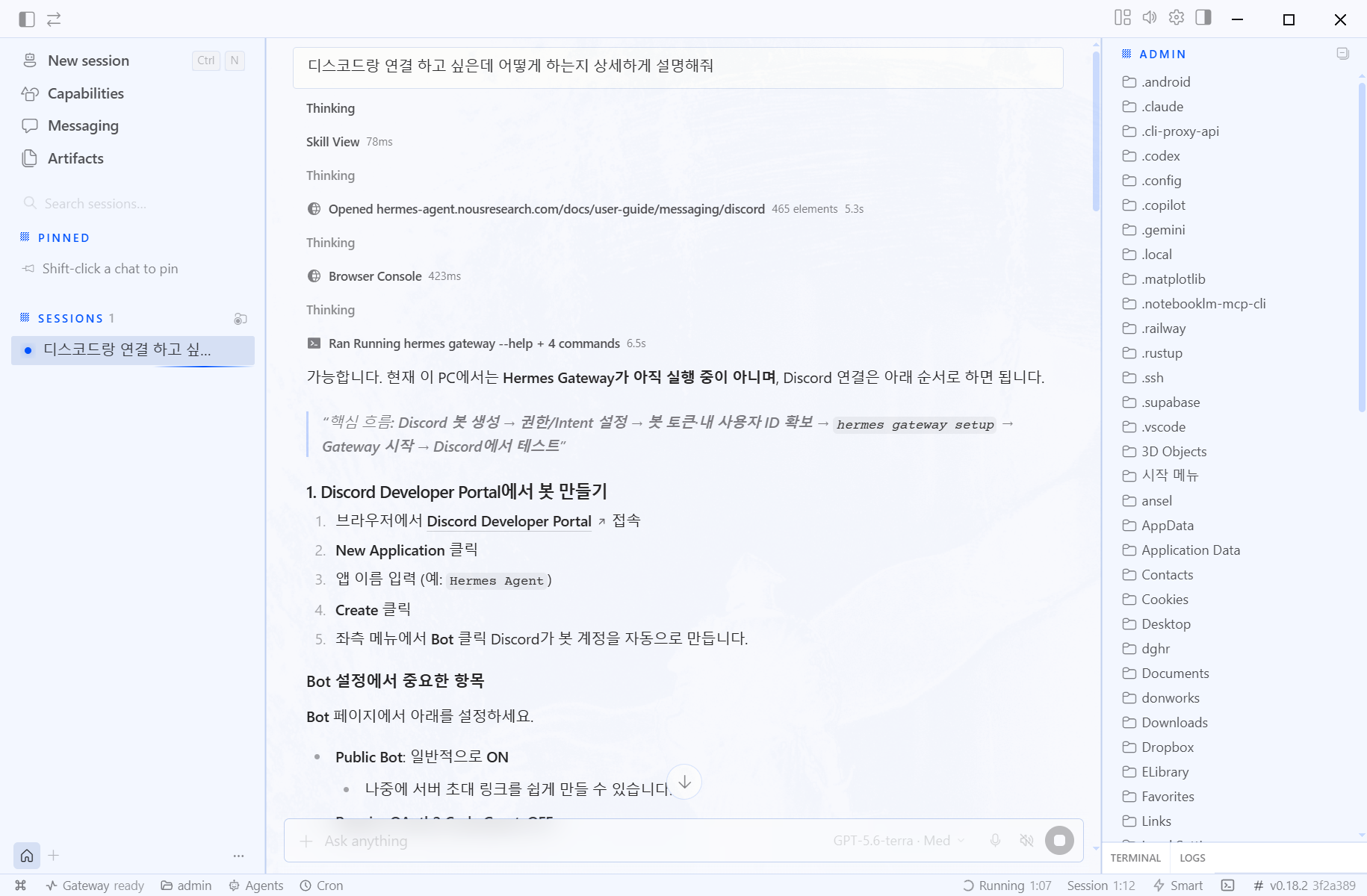
Hermes는 스스로 자기 공식 문서를 열어 읽고, 관련 명령어까지 직접 실행해 본 다음, 봇 생성 → 권한 설정 → 토큰 확보 → 게이트웨이 연결 → 테스트라는 전체 지도를 그려 줬습니다. 이 3부는 사실상 그 안내를 따라간 기록입니다.
앞으로 어떤 화면에서 막히든, 그 화면을 캡처해서 Hermes에게 붙여넣고 "여기서 뭐 해야 돼?"라고 물으세요. 잠시 뒤 그 장면이 실제로 나옵니다(그림 3-4).
3-2디스코드 개발자 포털에서 봇 만들기
디스코드 봇은 개발자 포털이라는 공식 사이트에서 만듭니다. 이름은 거창하지만 버튼 몇 번이면 됩니다.
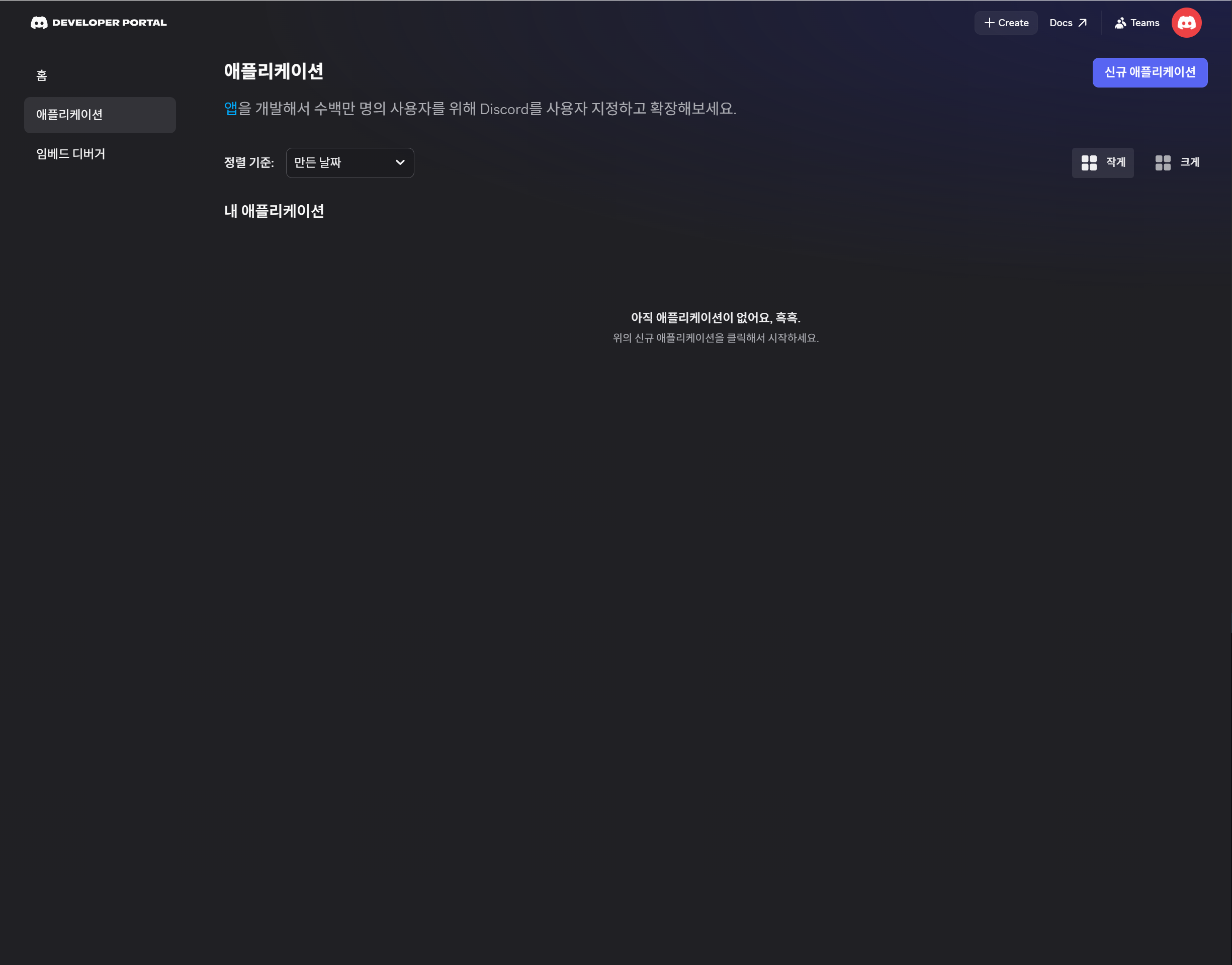
- 브라우저에서 discord.com/developers/applications 에 접속합니다. (디스코드 계정으로 로그인)
- 오른쪽 위 파란 신규 애플리케이션 버튼을 누릅니다.
- 이름을 정해 줍니다. 저희는 DG bot 이라고 지었습니다.
그림 3-3처럼 '일반 정보' 화면이 열리면 생성 완료입니다.
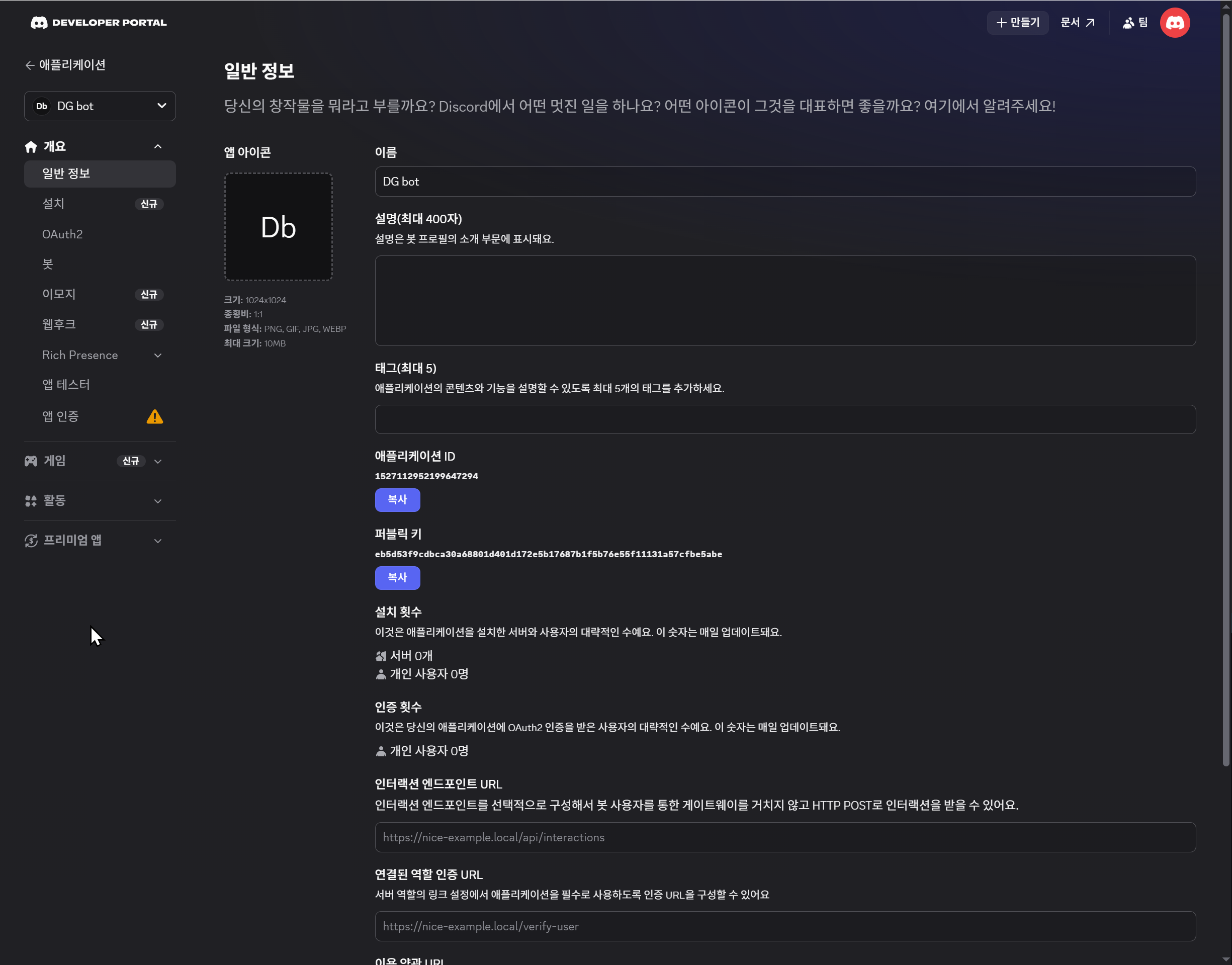
화면에 애플리케이션 ID니 퍼블릭 키니 하는 것들이 보이지만, 지금 단계에서는 전부 몰라도 됩니다. 저희도 여기서 뭘 해야 하는지 몰라서 — 화면을 캡처해 Hermes에게 물었습니다.
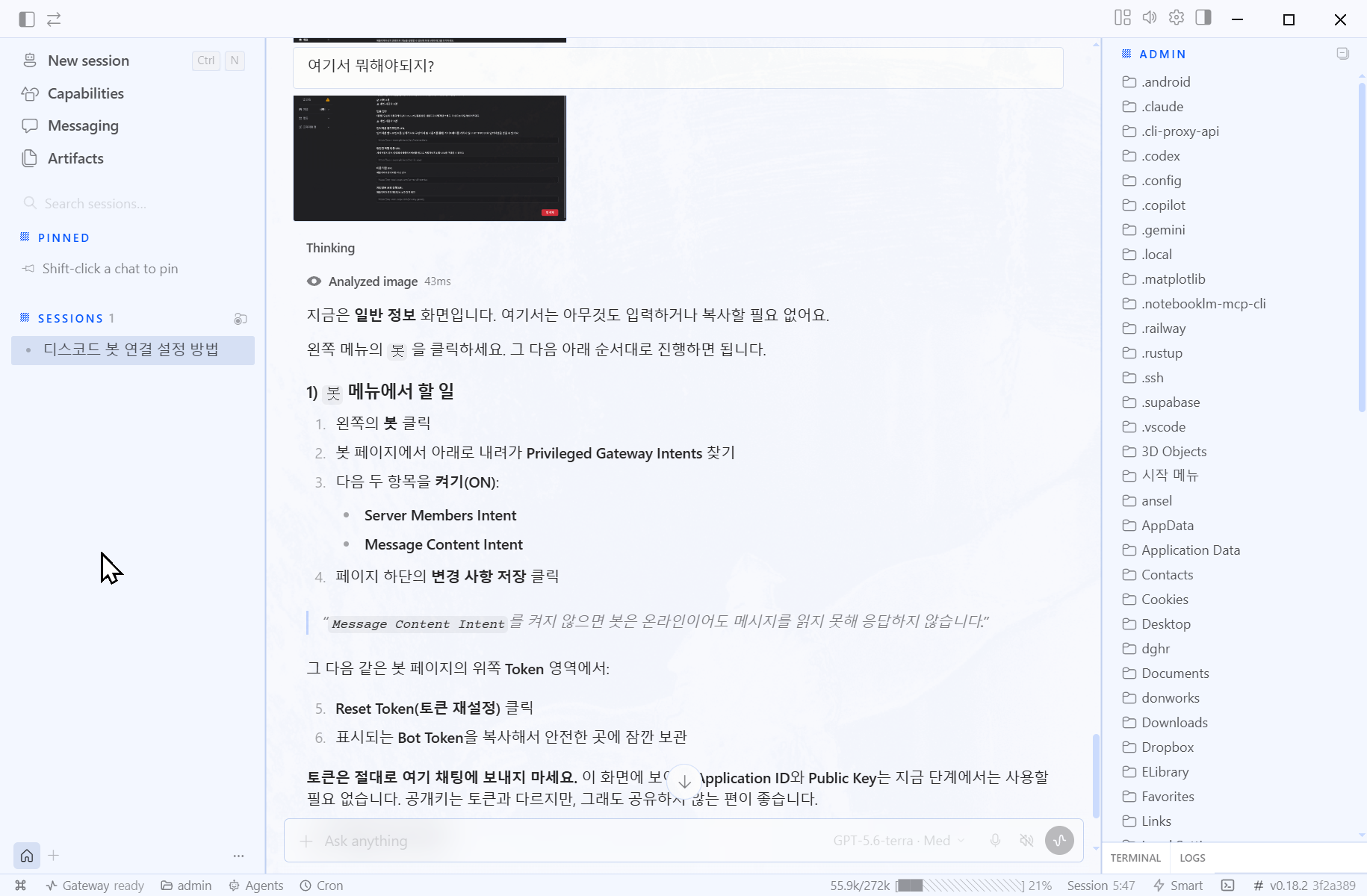
3-3봇 설정 — 인텐트 2개와 최소 권한
Hermes가 알려 준 대로 왼쪽 메뉴의 봇(Bot)으로 들어갑니다. 여기서 스위치 두 개를 켜야 합니다. 인텐트(Intent)는 "봇이 무엇까지 들을 수 있는지"에 대한 권한 스위치입니다.
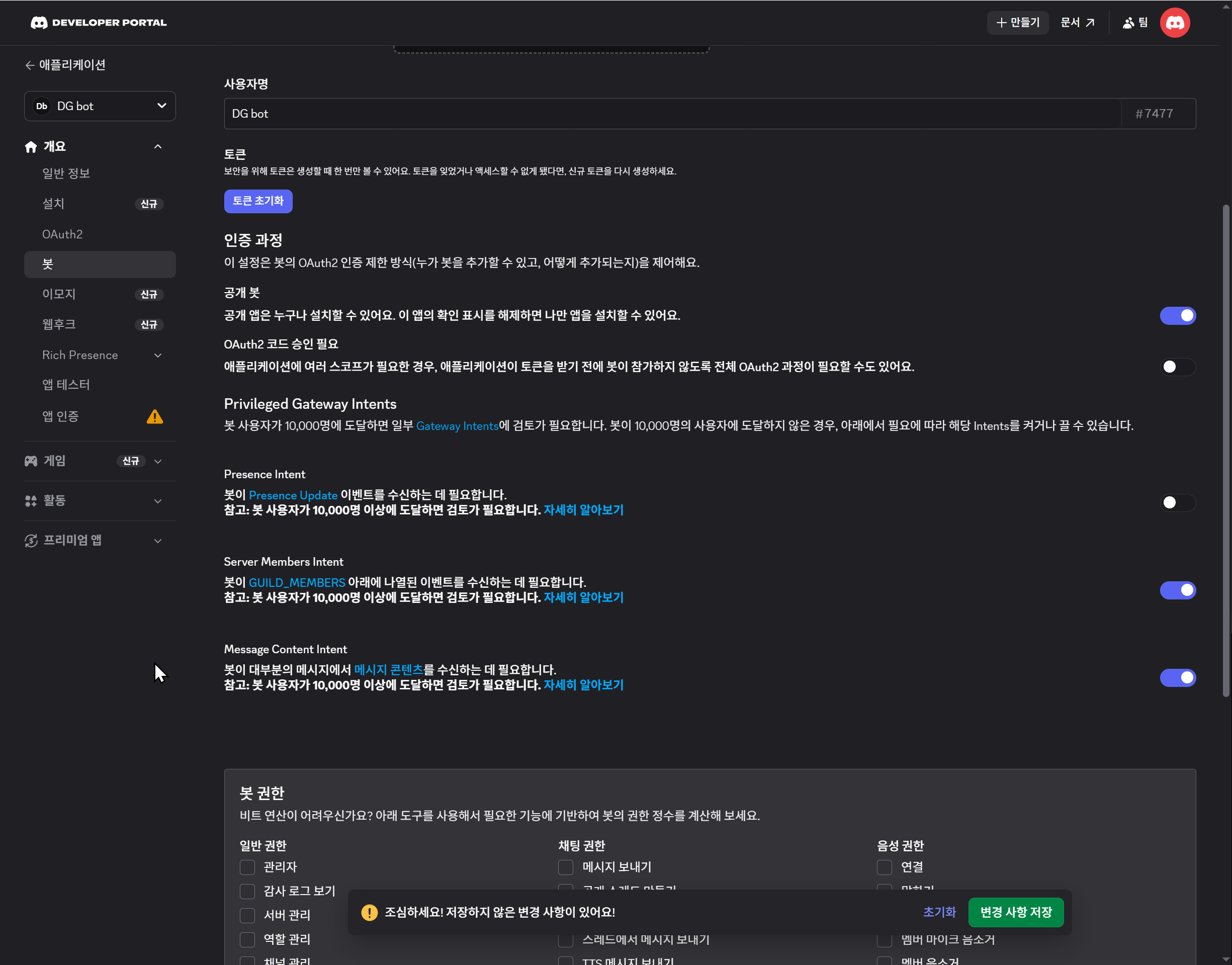
- 봇 페이지를 아래로 내려 Privileged Gateway Intents 구역을 찾습니다.
- Server Members Intent 를 켭니다(파란색).
- Message Content Intent 를 켭니다(파란색).
- 아래에 뜨는 변경 사항 저장을 누릅니다.
"봇을 성공적으로 업데이트했어요!" 배너가 뜹니다.
봇이 온라인인데도 대답을 안 하는 미스터리를 겪게 됩니다. 봇이 메시지 내용을 읽을 권한 자체가 없어서입니다. 나중에 "봇이 응답 안 해요" 하면 십중팔구 여기입니다 (부록 A 참고).
이어서 "봇 권한은 뭘 체크해야 하지?"도 Hermes에게 물었습니다. 답이 명쾌했습니다 — "관리자 권한은 주지 마세요. 최소한만."
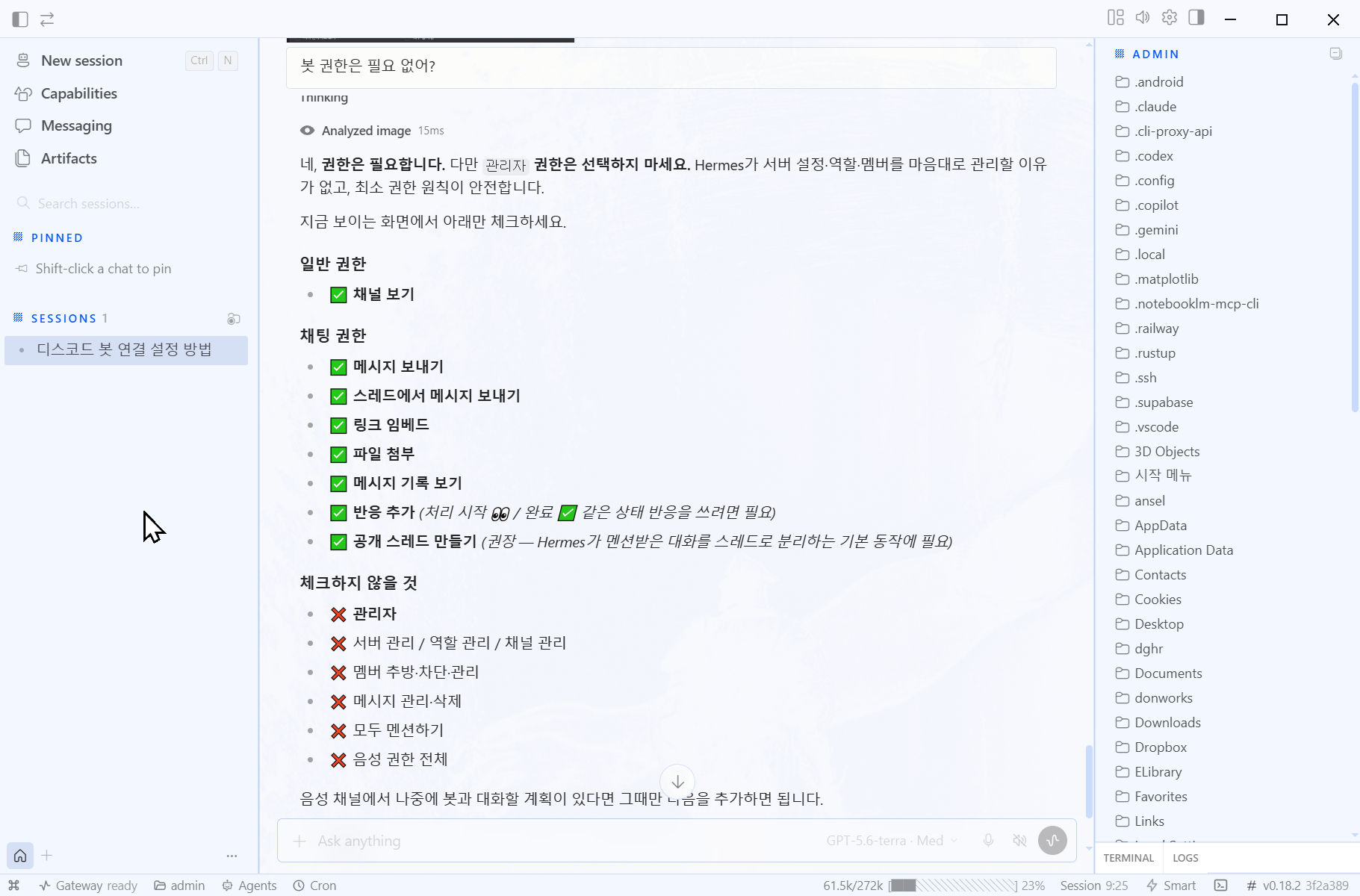
| ✅ 체크할 것 (8개) | ❌ 체크하지 말 것 |
|---|---|
| 채널 보기 · 메시지 보내기 · 스레드에서 메시지 보내기 · 공개 스레드 만들기 · 링크 임베드 · 파일 첨부 · 메시지 기록 보기 · 반응 추가 | 관리자 · 서버/역할/채널 관리 · 멤버 추방·차단 · 메시지 관리·삭제 · 모두 멘션 · 음성 권한 전체 |
비서에게 집 열쇠는 줘도 금고 비밀번호까지 줄 필요는 없는 것과 같습니다. 만에 하나 토큰이 유출돼도 피해 범위가 '채팅' 안에서 끝나도록 울타리를 치는 겁니다.
3-4봇 토큰 발급 — 그리고 저희가 한 실수
이제 봇의 열쇠, 토큰을 발급받습니다.
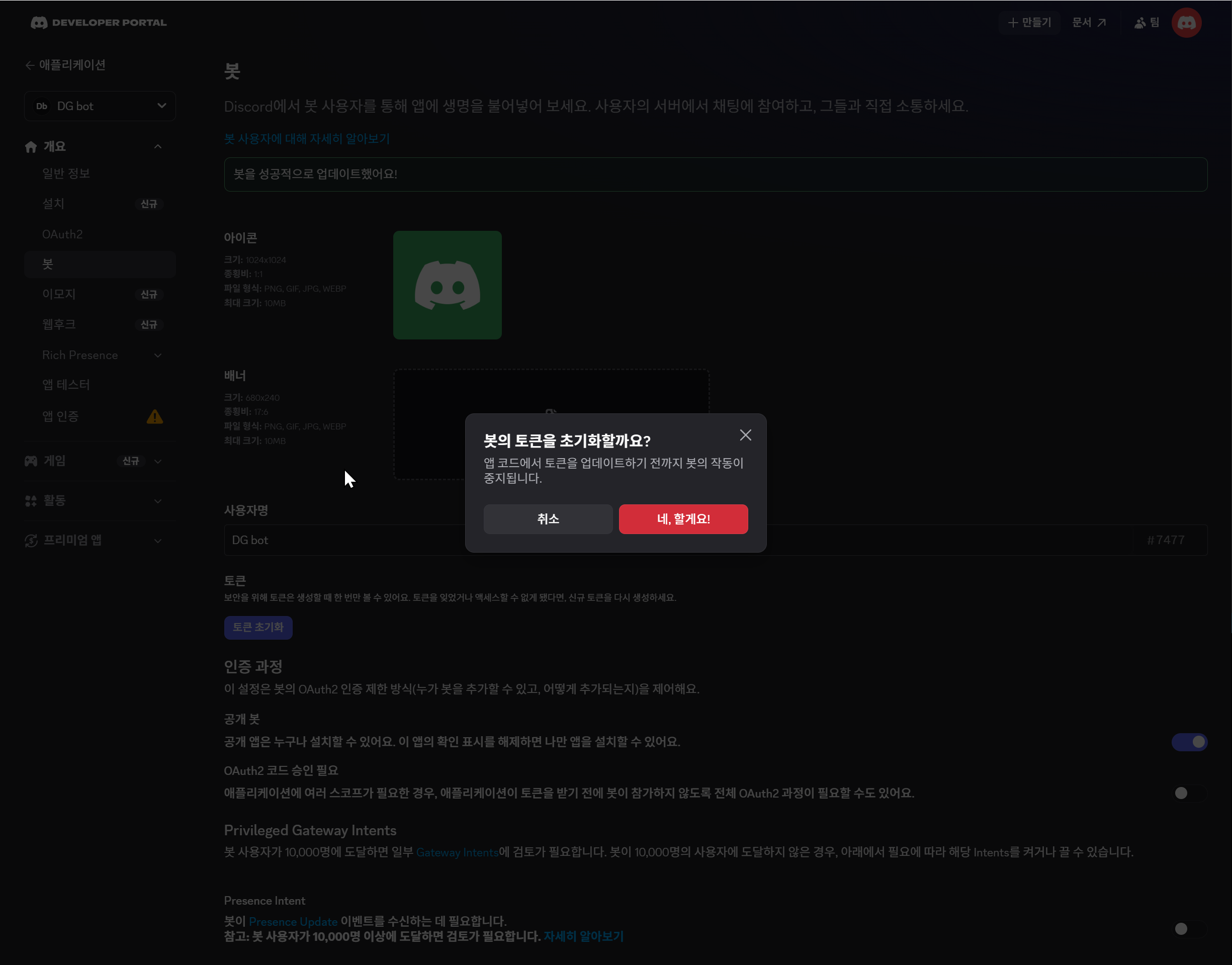
- 봇 페이지 위쪽 토큰 구역에서 토큰 초기화(Reset Token)를 누릅니다.
- 확인 창에서 네, 할게요! 를 누릅니다.
- 화면에 나타난 긴 문자열(토큰)을 복사해, 메모장 등 안전한 곳에 잠시만 보관합니다. — 이 화면을 벗어나면 다시 볼 수 없고, 그때는 또 초기화하면 됩니다.
그리고 여기서 저희가 실제로 사고를 쳤습니다. 복사한 토큰을 그만 Hermes 채팅창에 그대로 붙여넣어 버린 겁니다. 그 순간 Hermes의 반응이 이 매뉴얼에서 가장 값진 장면입니다.
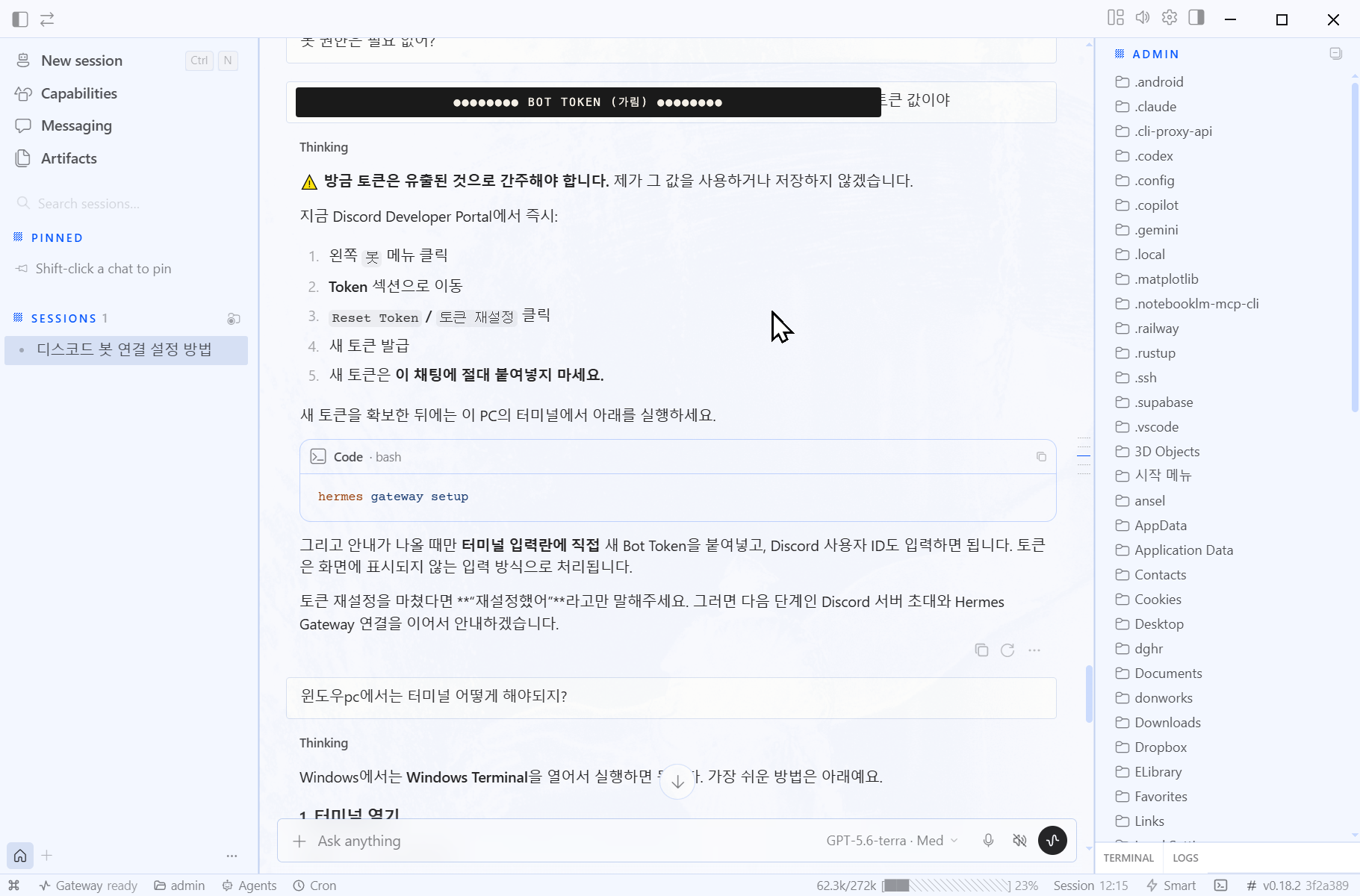
Hermes는 토큰을 사용하지도, 저장하지도 않겠다고 선을 긋고 즉시 토큰 초기화(재발급)를 지시했습니다. 그리고 올바른 등록 방법을 알려 줬습니다 — "토큰은 채팅이 아니라 터미널의 가려진 입력칸에만 붙여넣으세요."
① 채팅창(AI 포함)에 붙여넣지 않는다 ② 캡처·메일·카톡으로 보내지 않는다 ③ 유출됐다 싶으면 그 자리에서 재발급한다. — 재발급하면 이전 토큰은 그 즉시 죽은 열쇠가 되므로, 빠른 재발급이 최고의 소화기입니다.
3-5터미널에서 게이트웨이 설정
이제 새로 발급받은 토큰을 Hermes에 등록합니다. 이번엔 터미널(글자로 명령을 내리는 검은 창)을 씁니다. 처음이라도 괜찮습니다 — 입력할 명령은 딱 한 줄입니다.
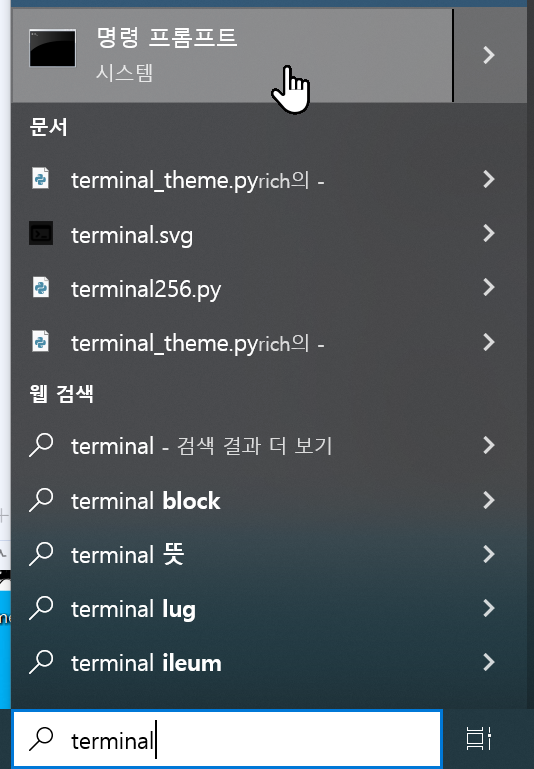
- 키보드의 윈도우 키를 누릅니다.
- terminal (또는 "명령 프롬프트")를 입력합니다.
- 맨 위에 나온 명령 프롬프트(또는 Windows Terminal)를 클릭해 엽니다.
검은 창에 C:\Users\… 라고 적힌 깜빡이는 커서가 보입니다.
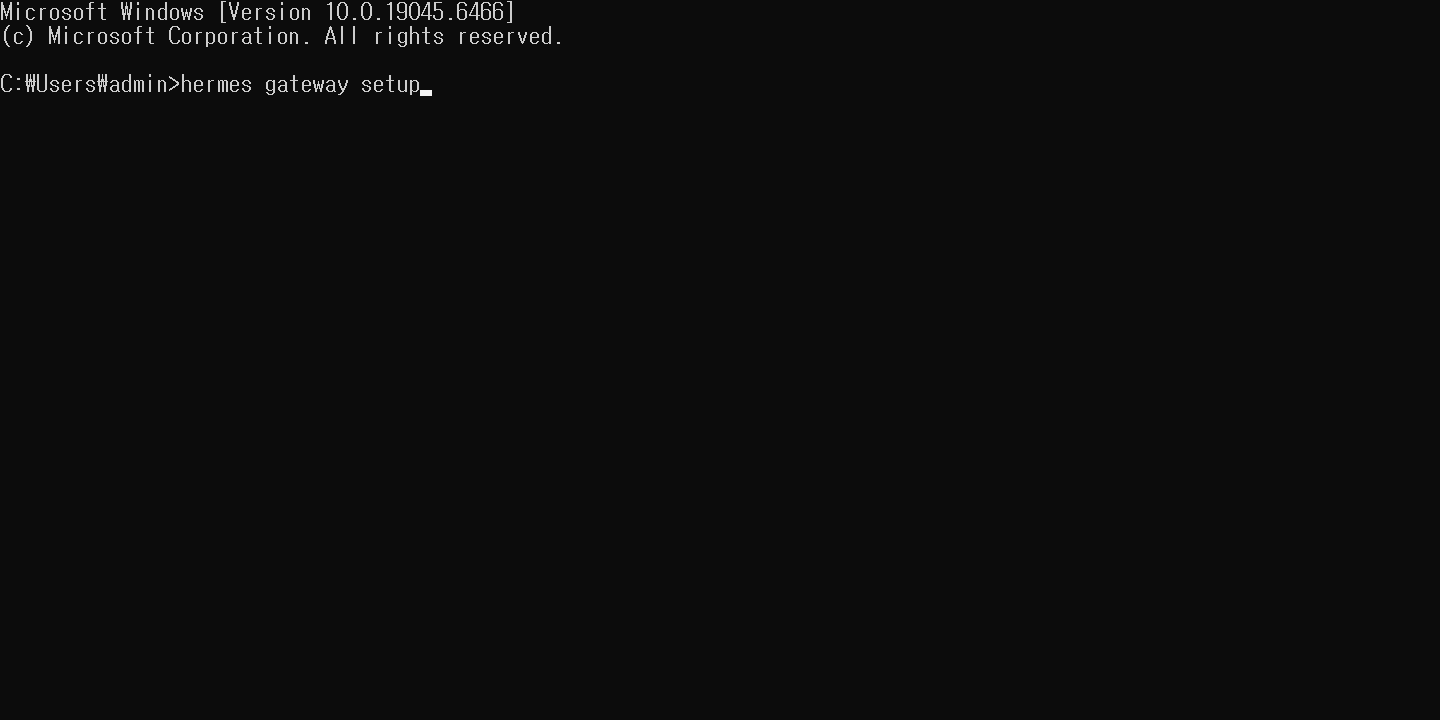
hermes gateway setup
그러면 연결할 수 있는 메신저 25종의 목록이 번호와 함께 좌르륵 나옵니다. 게이트웨이(gateway)는 '메신저와 Hermes를 잇는 관문'이라는 뜻입니다.
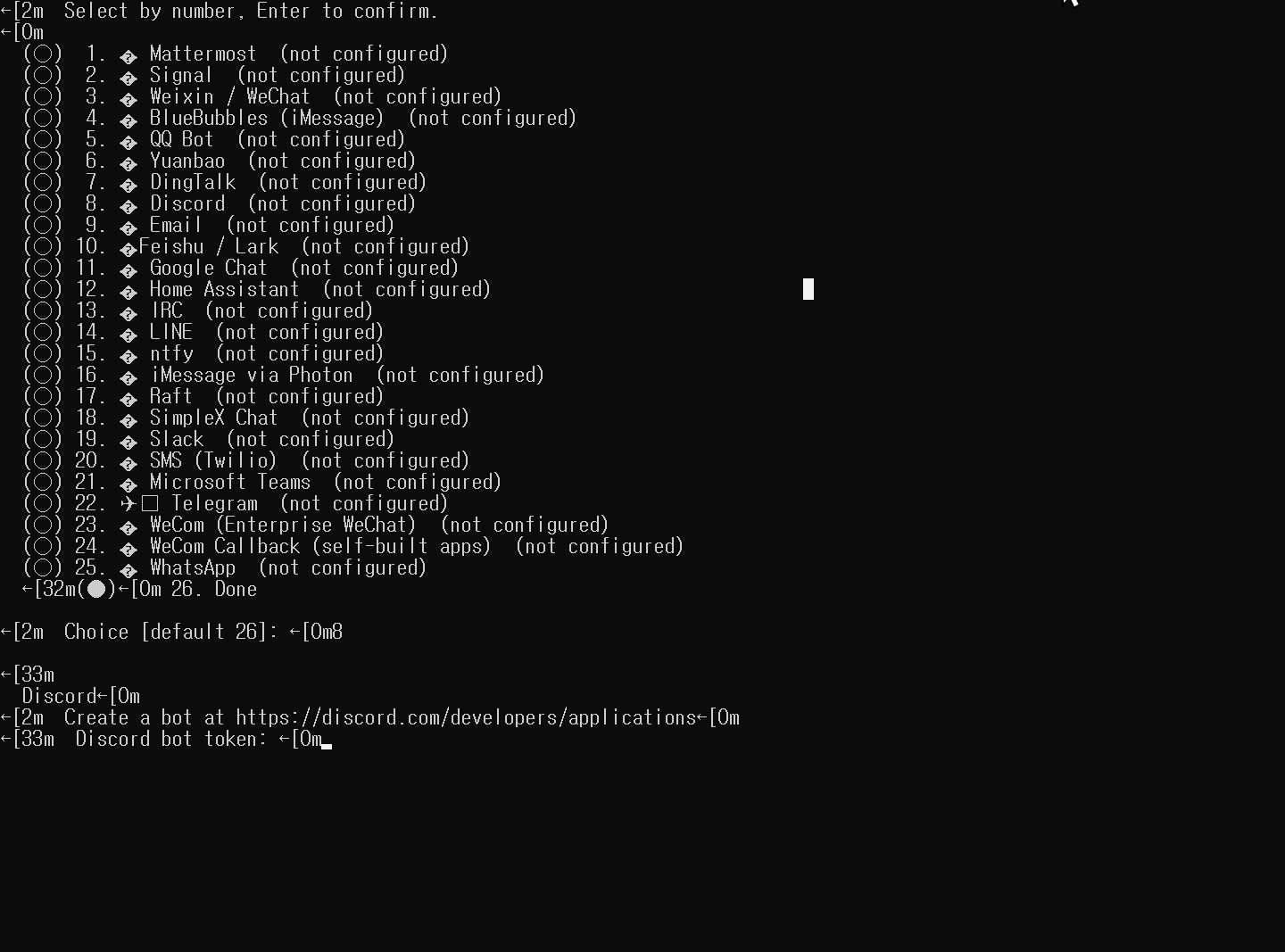
- 목록에서 Discord의 번호(여기서는 8)를 입력하고 Enter.
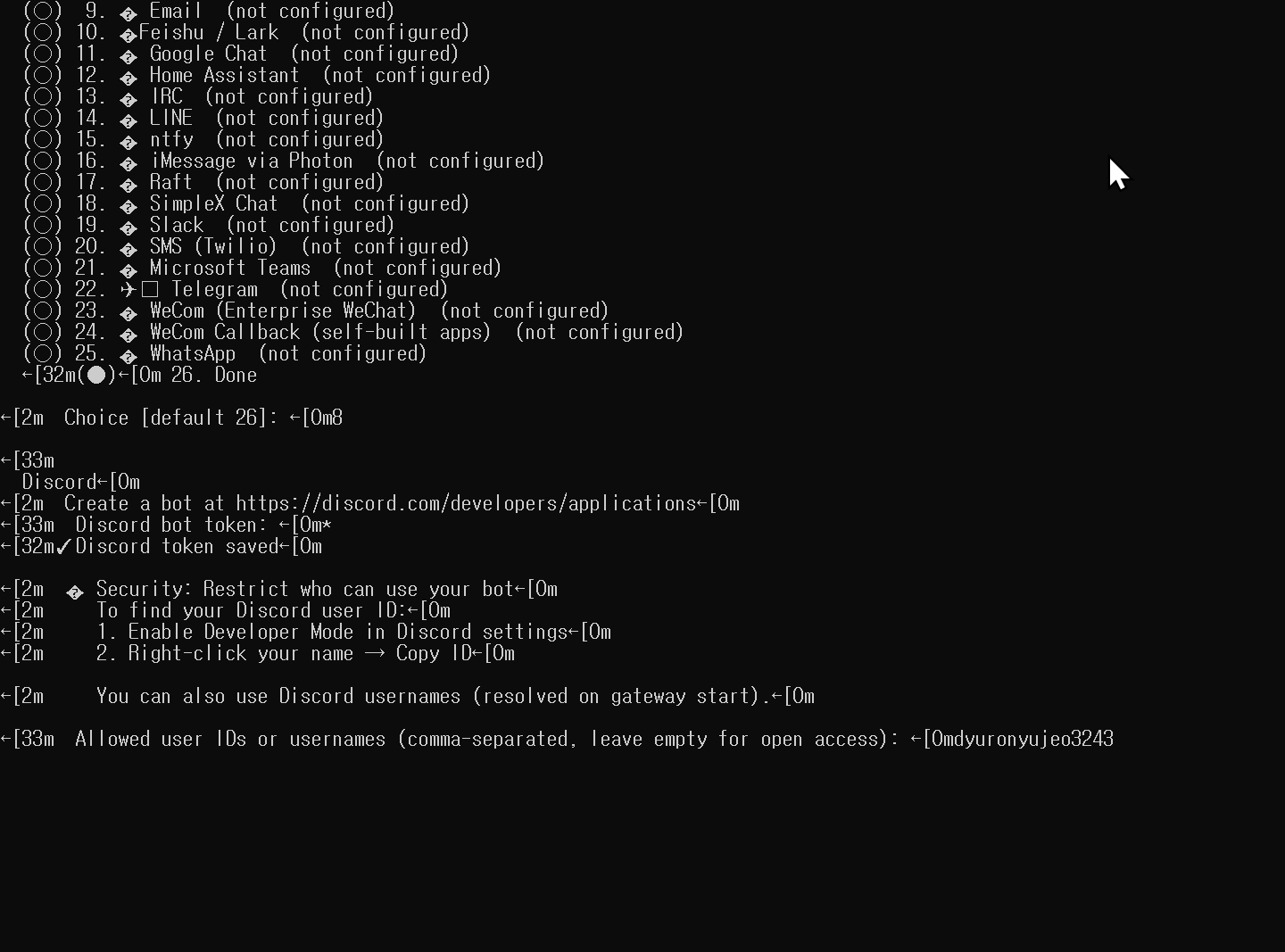
- "Discord bot token:" 이라고 물으면 — 새로 발급받은 토큰을 붙여넣고 Enter. (붙여넣어도 화면에는 * 하나만 보입니다. 훔쳐보기 방지용이니 정상입니다)
"✓ Discord token saved" 가 나오면 토큰 등록 성공.
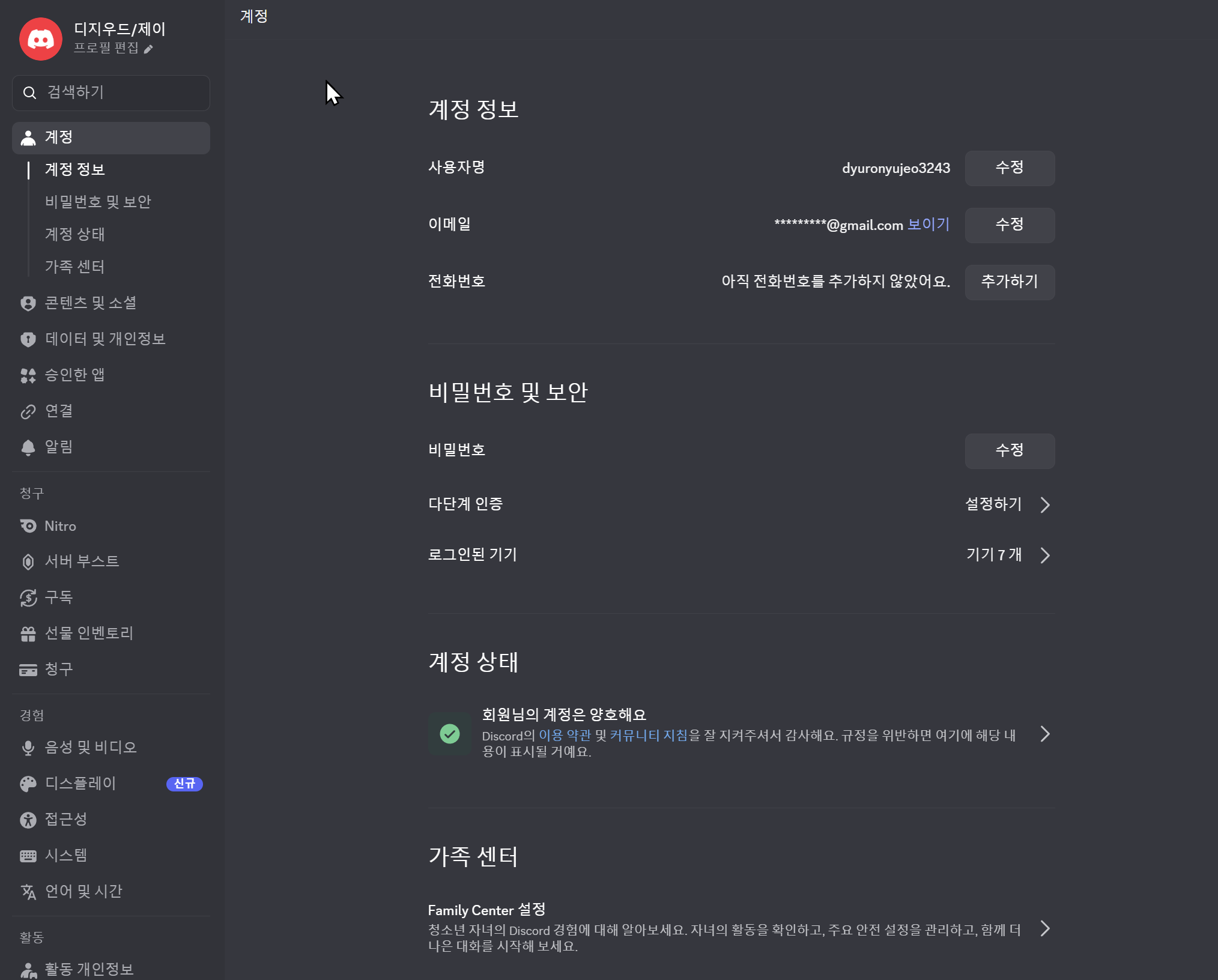
다음으로 "누가 이 봇을 쓸 수 있게 할까요?"를 묻습니다. 내 디스코드 사용자명을 넣어 나만 쓰게 잠급니다. 사용자명은 디스코드 앱의 설정(톱니) → 내 계정에서 확인합니다.
3-6자동 시작 등록과 상태 확인
설정을 마치면 몇 가지를 연달아 묻는데, 전부 Y(예)라고 답하면 됩니다. 핵심은 "PC를 켤 때마다 게이트웨이도 자동으로 켤까요?"라는 질문입니다 — 당연히 Y. 중간에 윈도우가 관리자 승인 창(UAC)을 띄우면 예를 눌러 주세요.
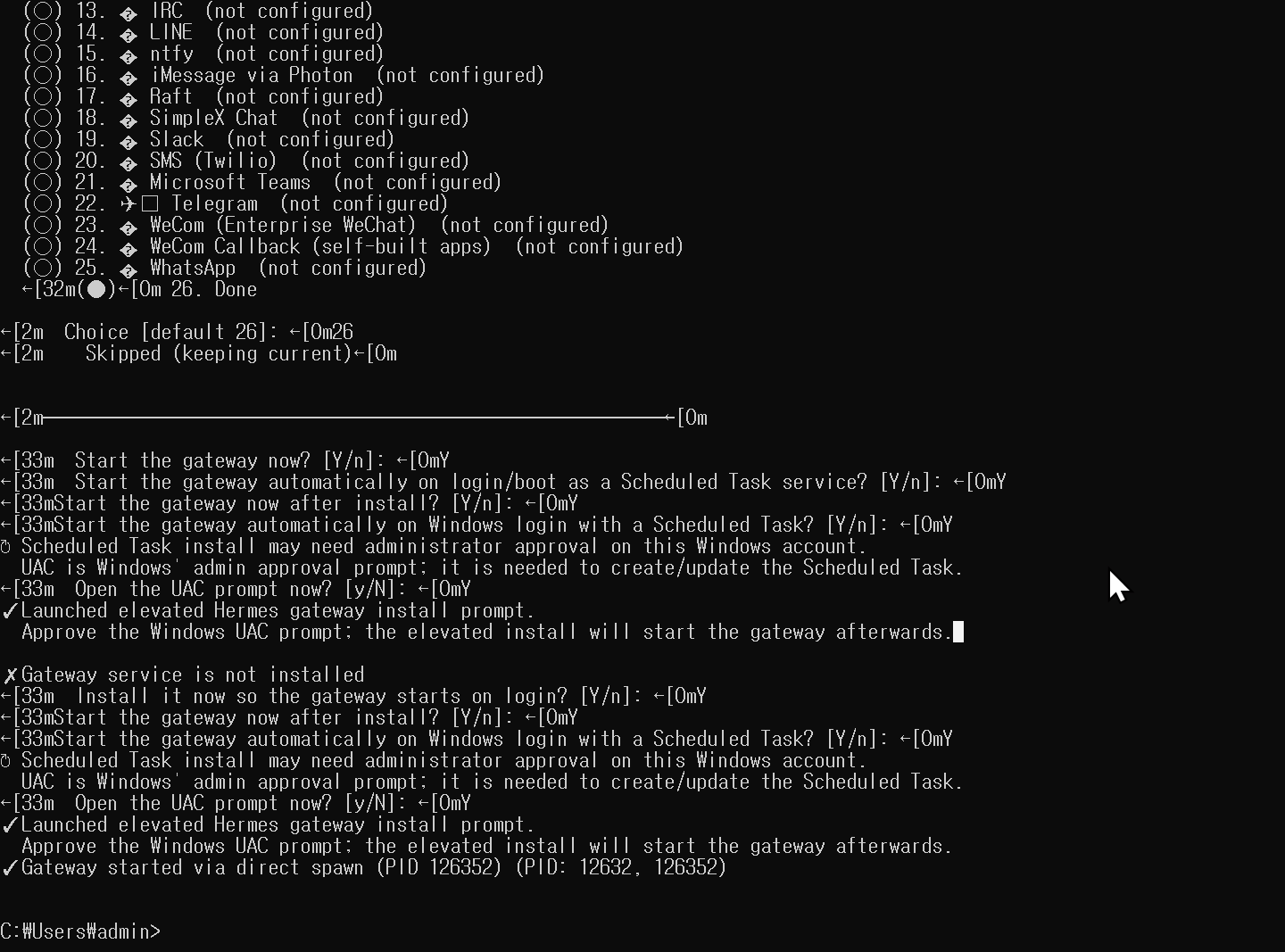
제대로 됐는지 확인하는 명령도 한 줄입니다.
hermes gateway status
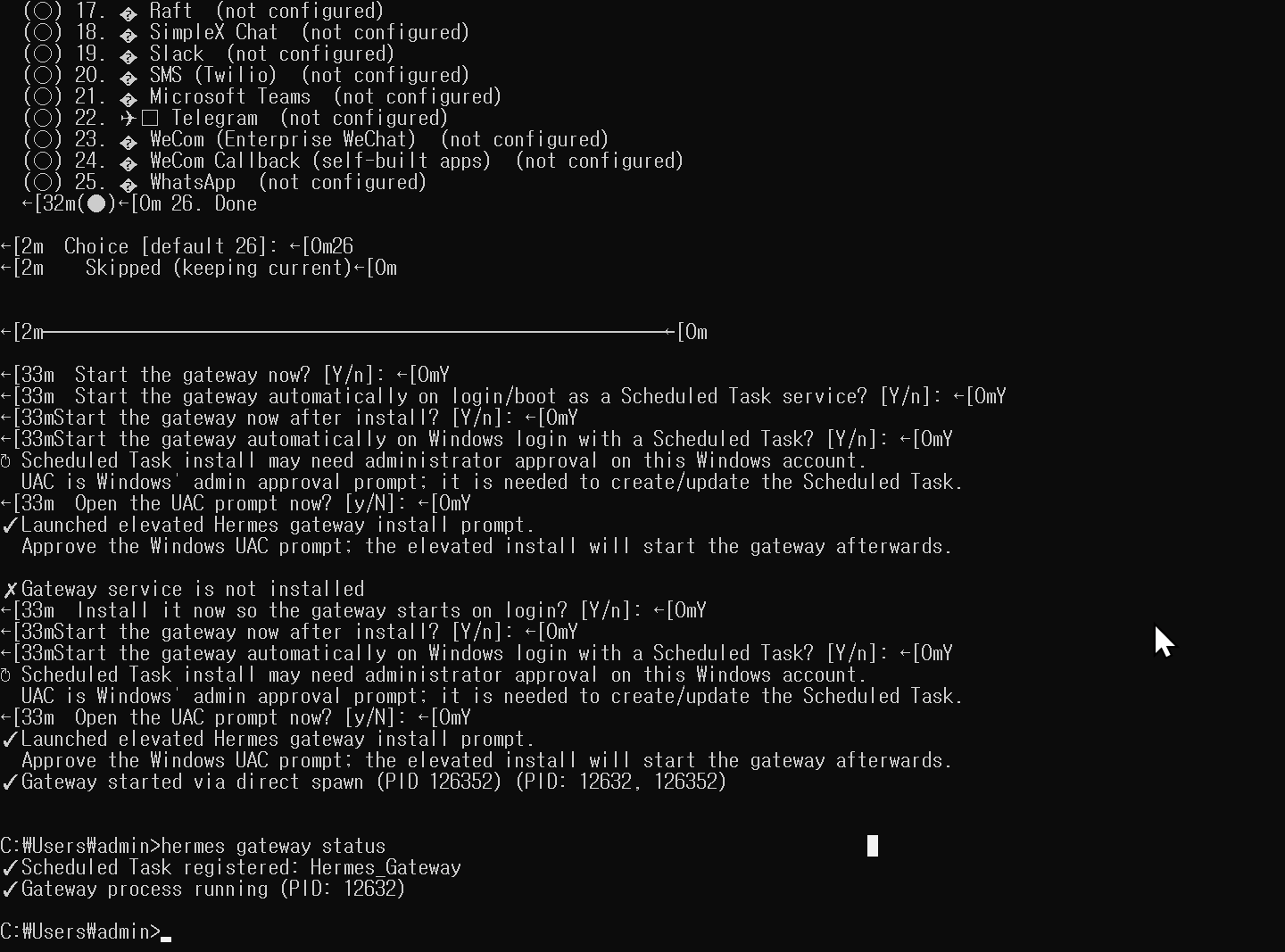
"예약 작업 등록됨" = PC를 껐다 켜도 게이트웨이가 스스로 일어납니다. "프로세스 실행 중" = 지금 이 순간에도 돌고 있습니다. 이제 게이트웨이는 신경 끄고 사셔도 됩니다.
3-7봇을 내 서버에 초대하기
봇은 만들어졌지만 아직 어느 대화방에도 들어와 있지 않습니다. 개발자 포털에서 초대장(설치 링크)을 만들어, 내 서버에 초대합니다.
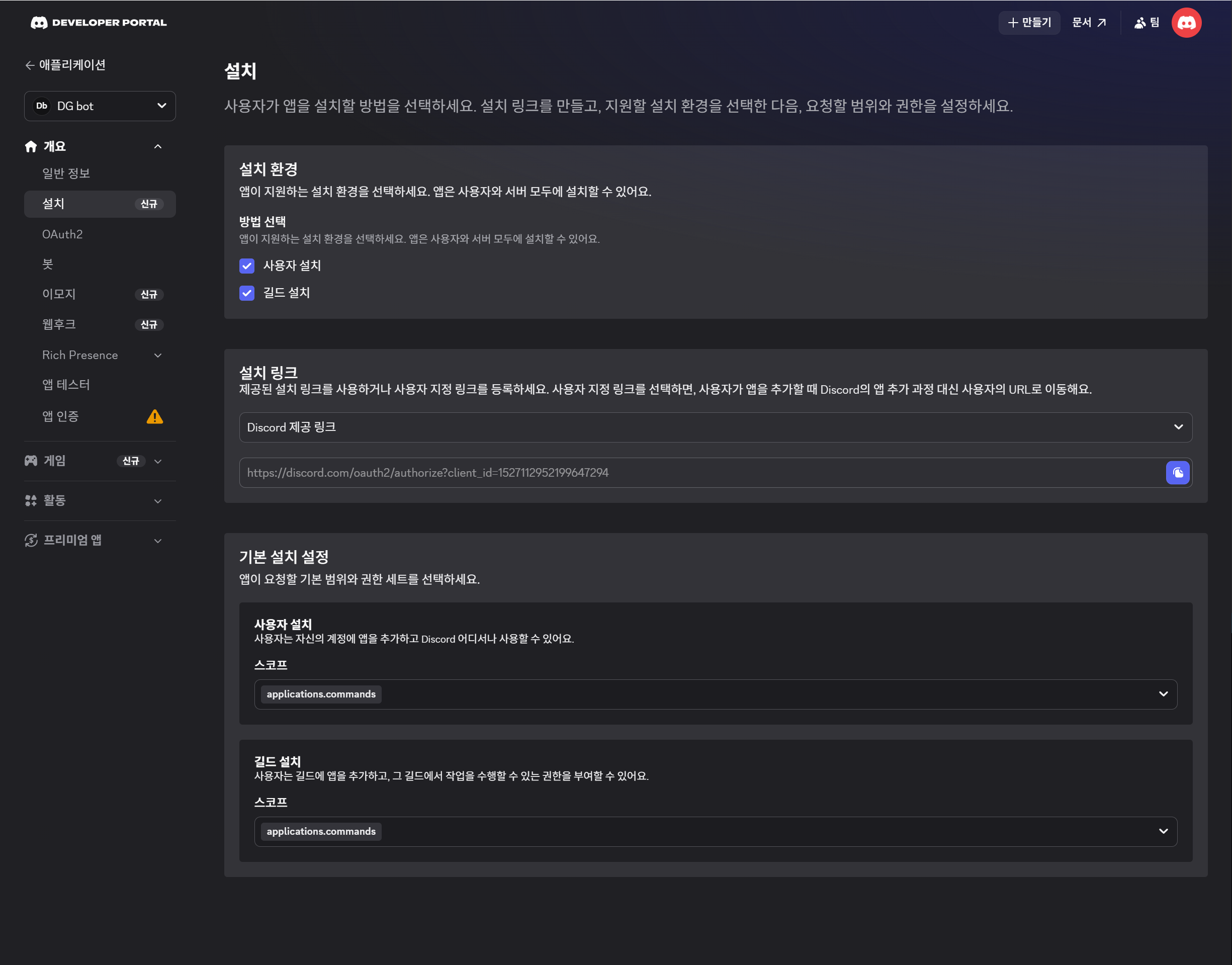
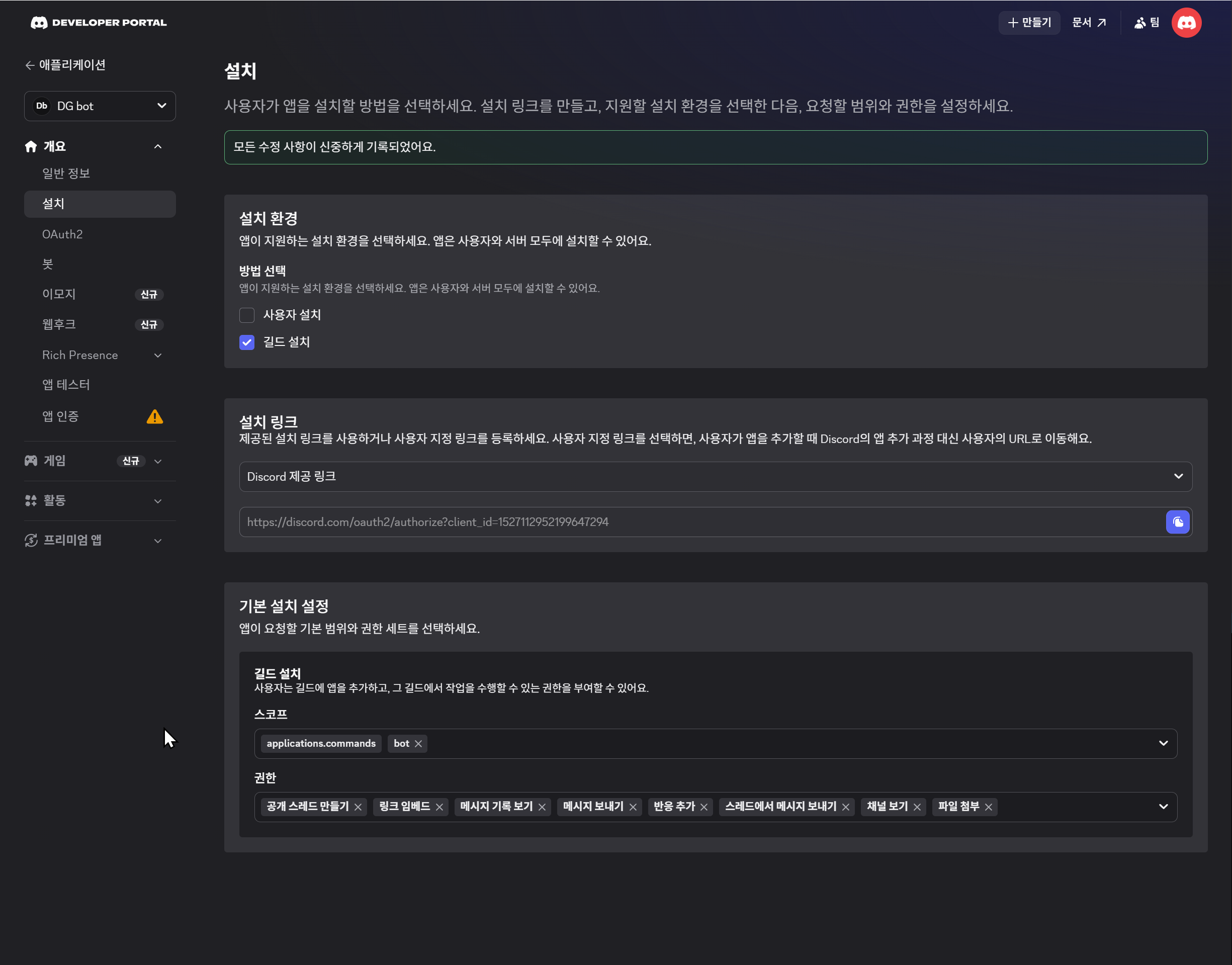
- 개발자 포털 왼쪽 메뉴 설치로 갑니다.
- 설치 환경에서 길드 설치(서버 설치)만 체크합니다. '사용자 설치'는 해제.
- 기본 설치 설정의 스코프에 applications.commands 와 bot 을 넣습니다.
- 권한에는 아까 정한 최소 8종(채널 보기·메시지 보내기 등)을 넣습니다.
- 저장 후, Discord 제공 링크를 복사합니다.
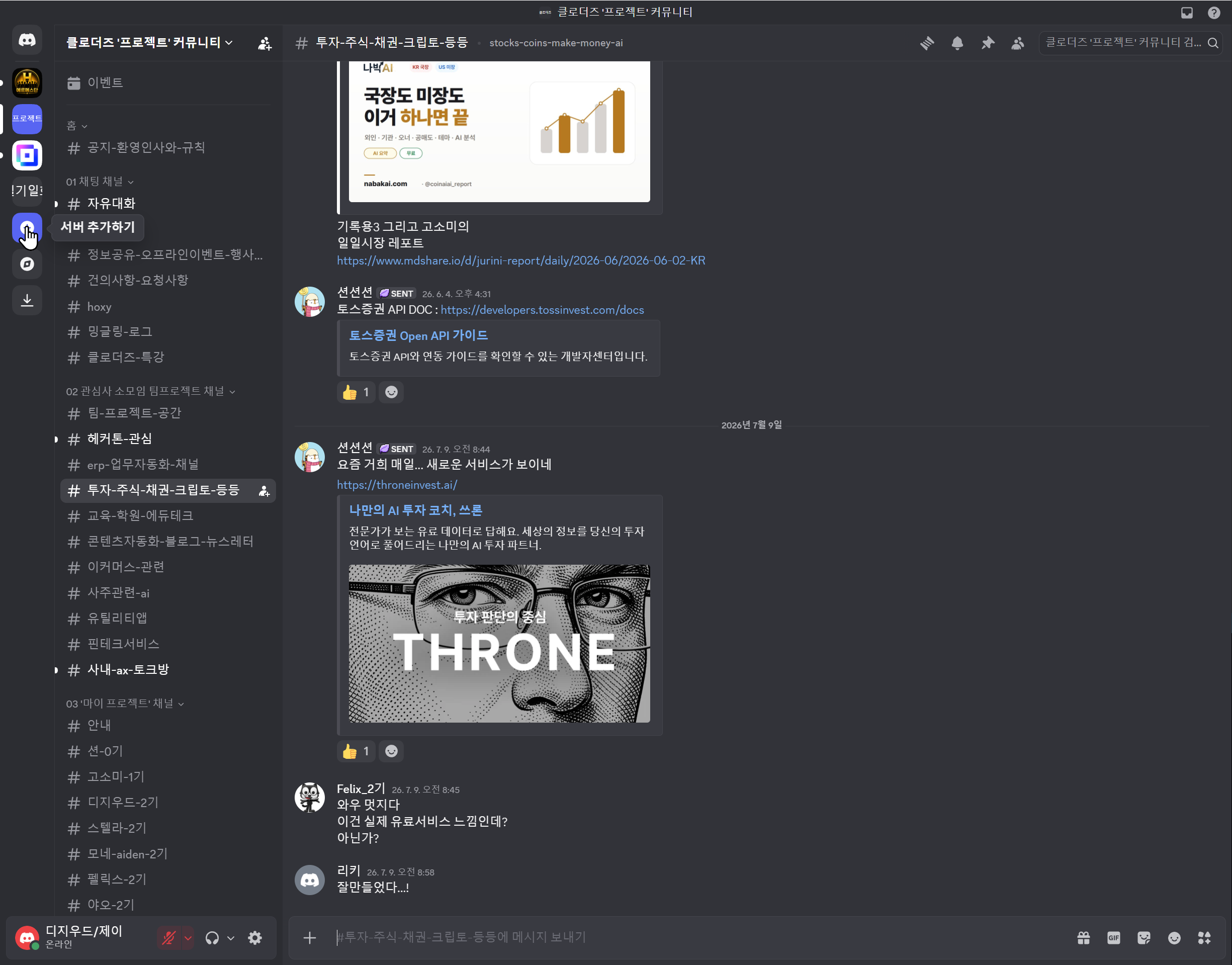
초대할 서버는 봇 전용 서버를 새로 만드는 것을 추천합니다. 남의 서버에서 실험하다 민폐 끼칠 일이 없습니다.
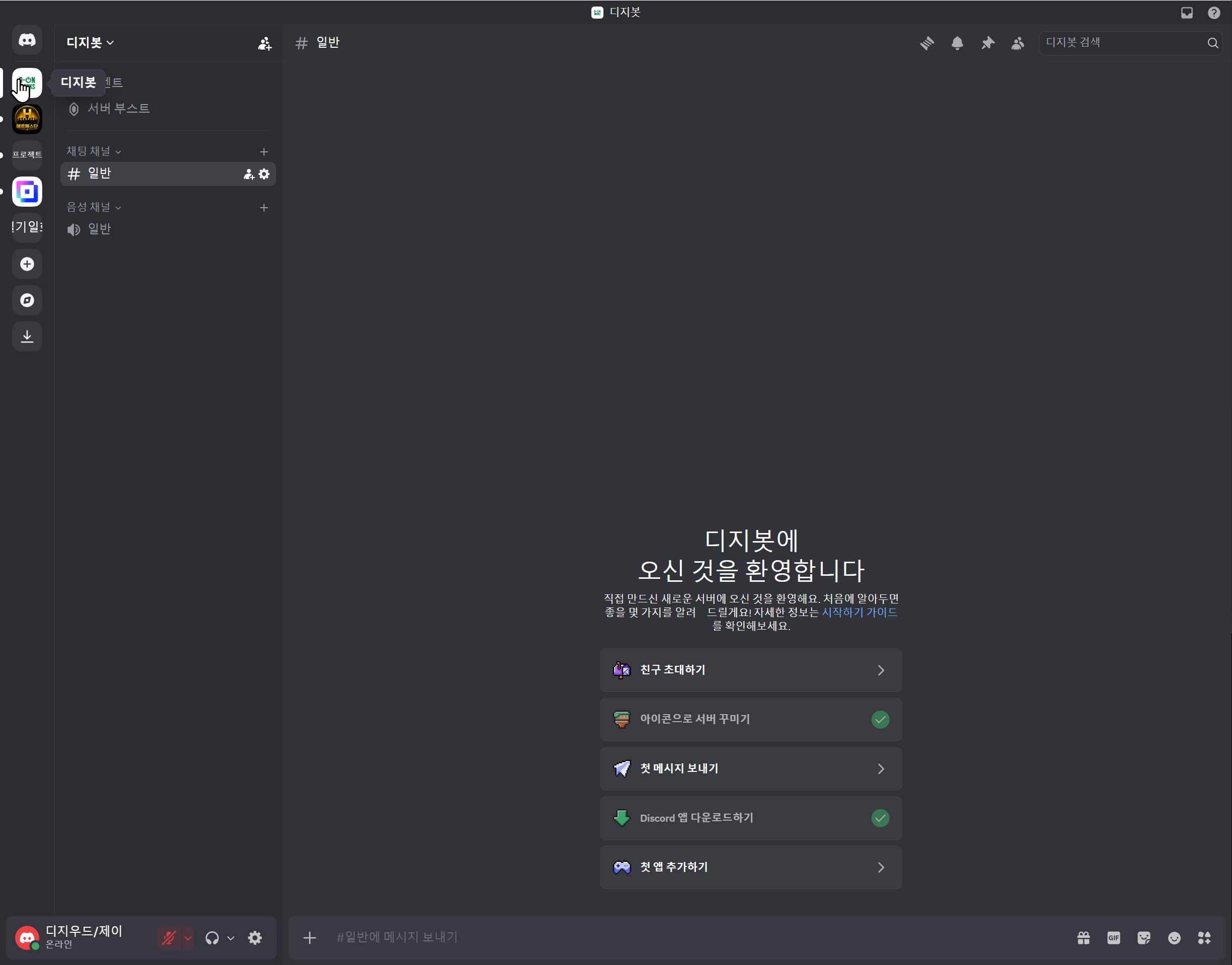
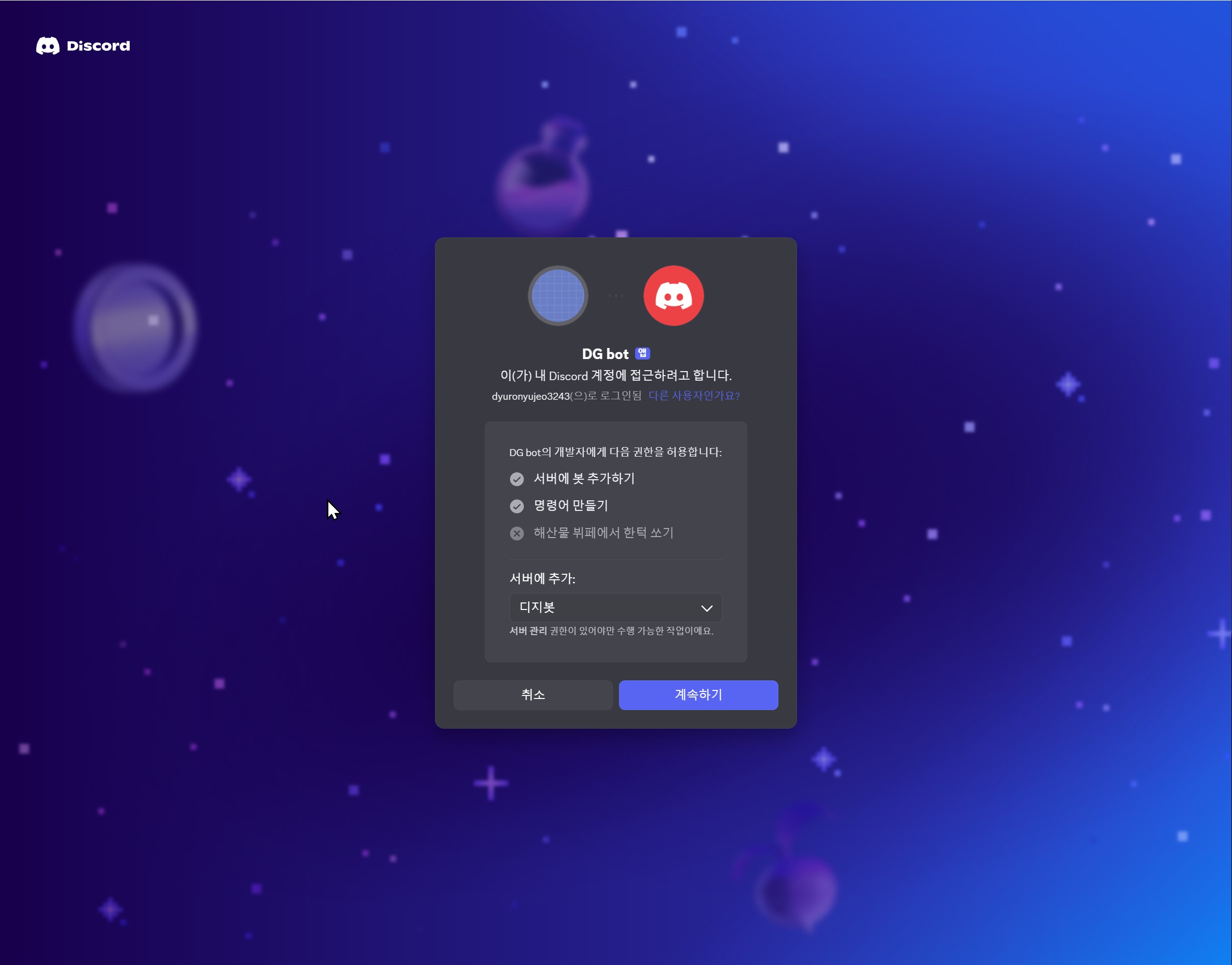
- 복사해 둔 Discord 제공 링크를 브라우저 주소창에 붙여넣어 엽니다.
- "서버에 추가:" 에서 방금 만든 서버(디지봇)를 고릅니다.
- 계속하기 → 권한 목록 확인 → 승인.
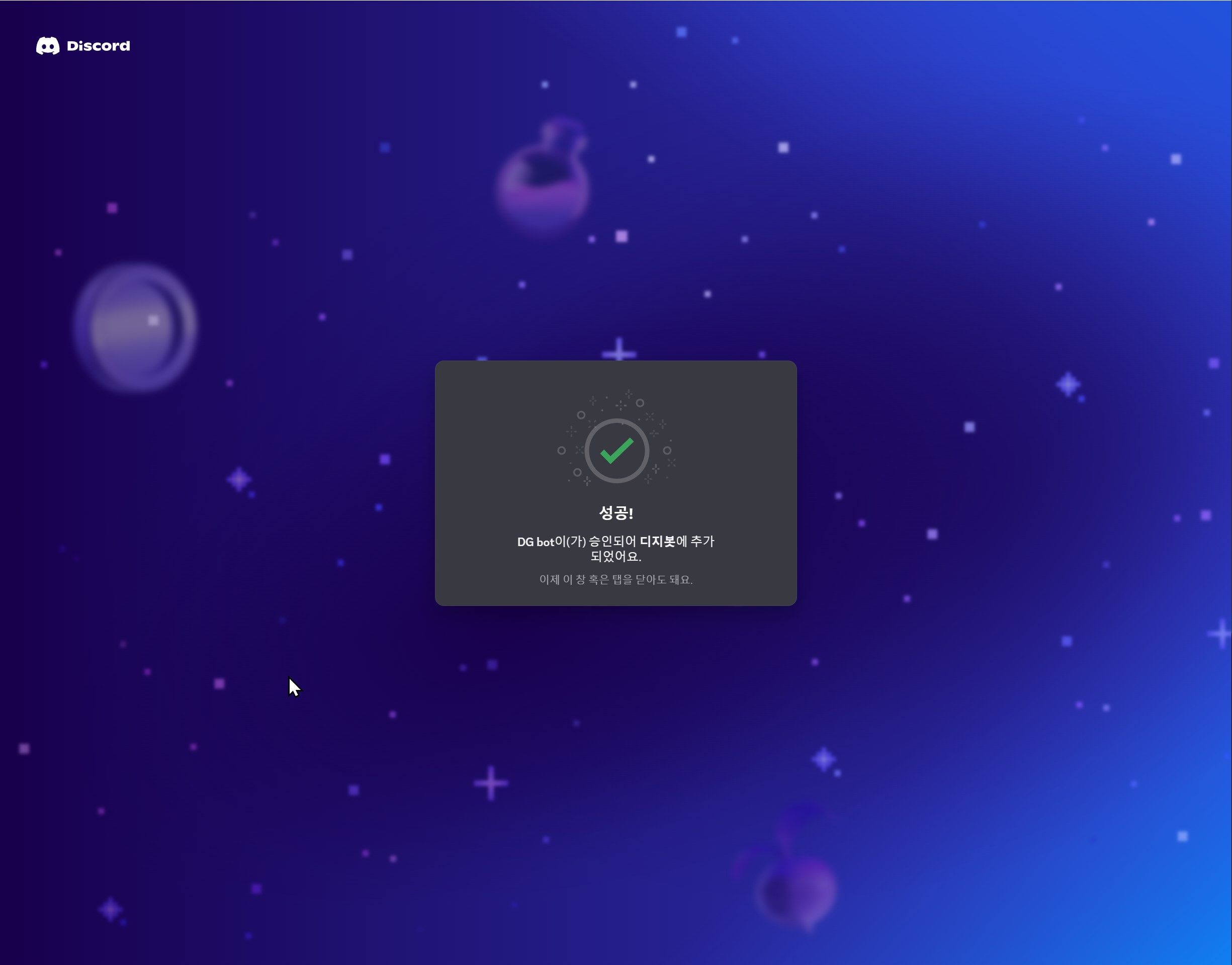
"성공! DG bot이(가) 승인되어 …에 추가되었어요." 화면이 나옵니다 (그림 3-21).
3-8연결 확인 — 말 걸어 보기
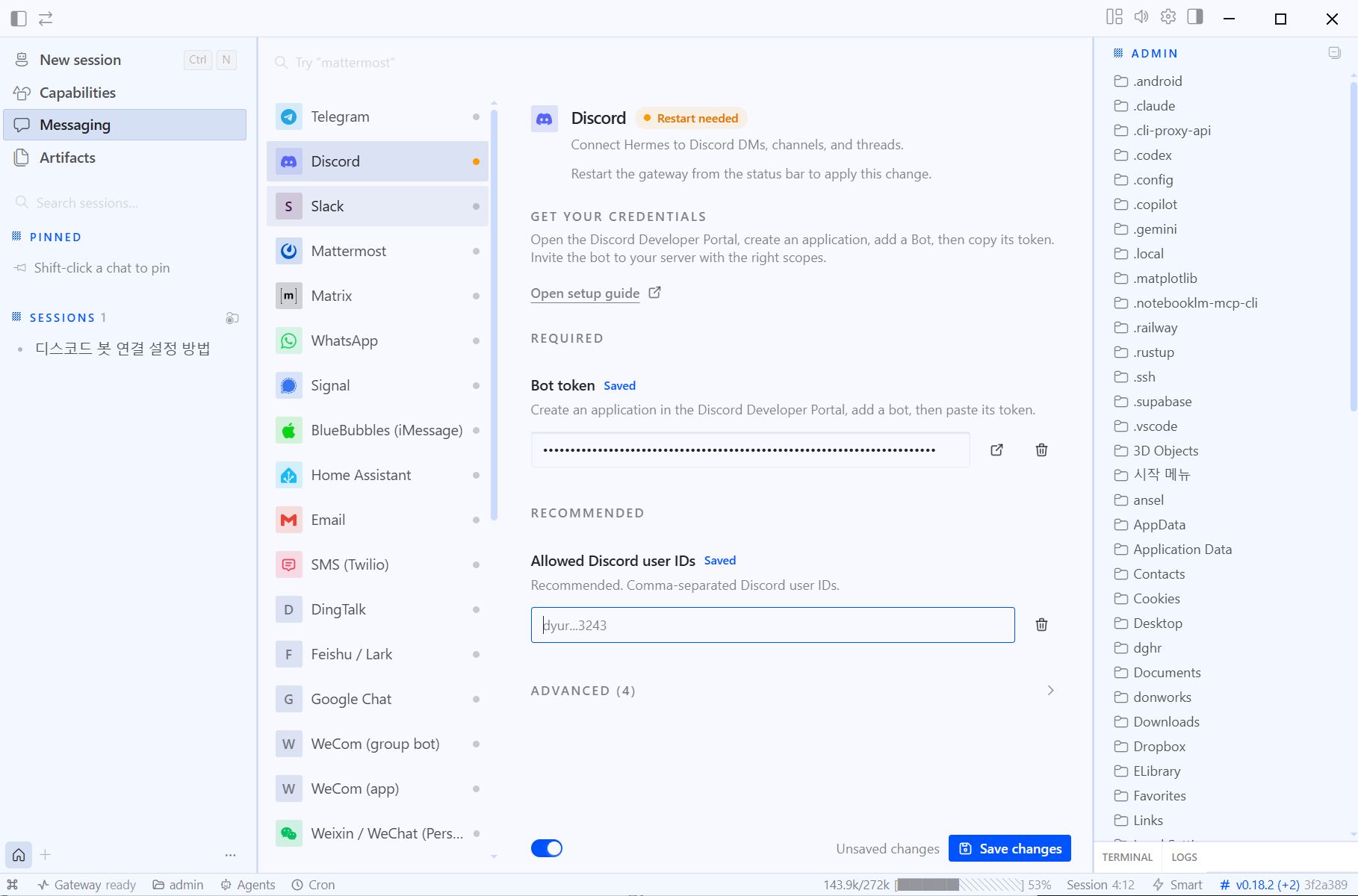
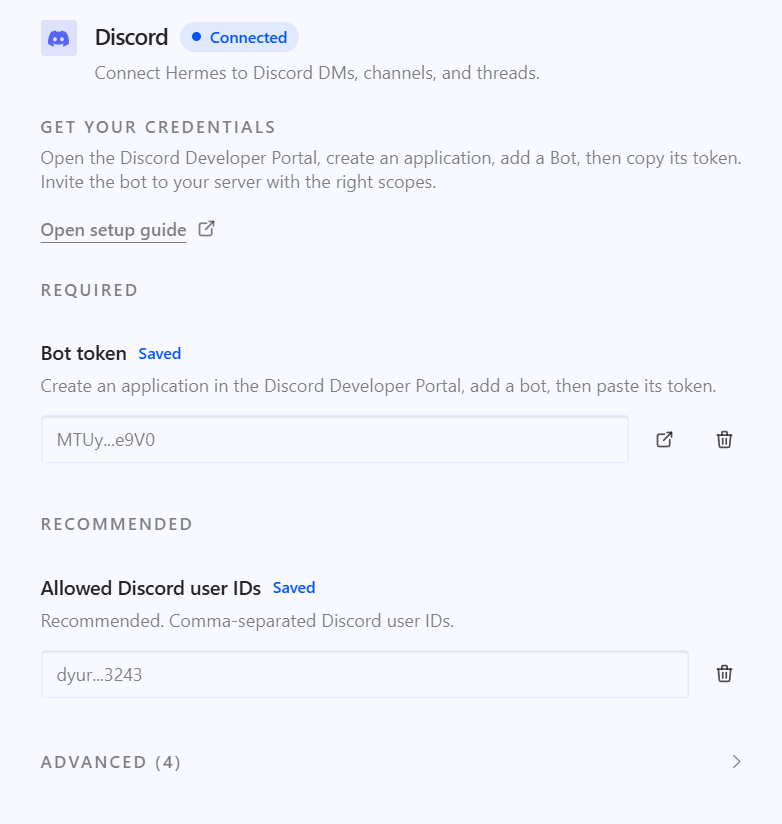
Hermes 대시보드로 돌아가 Messaging → Discord를 열면, 토큰과 허용 사용자가 저장돼 있고 "Restart needed"(재시작 필요) 배지가 보입니다. 안내대로 게이트웨이를 재시작하면 —
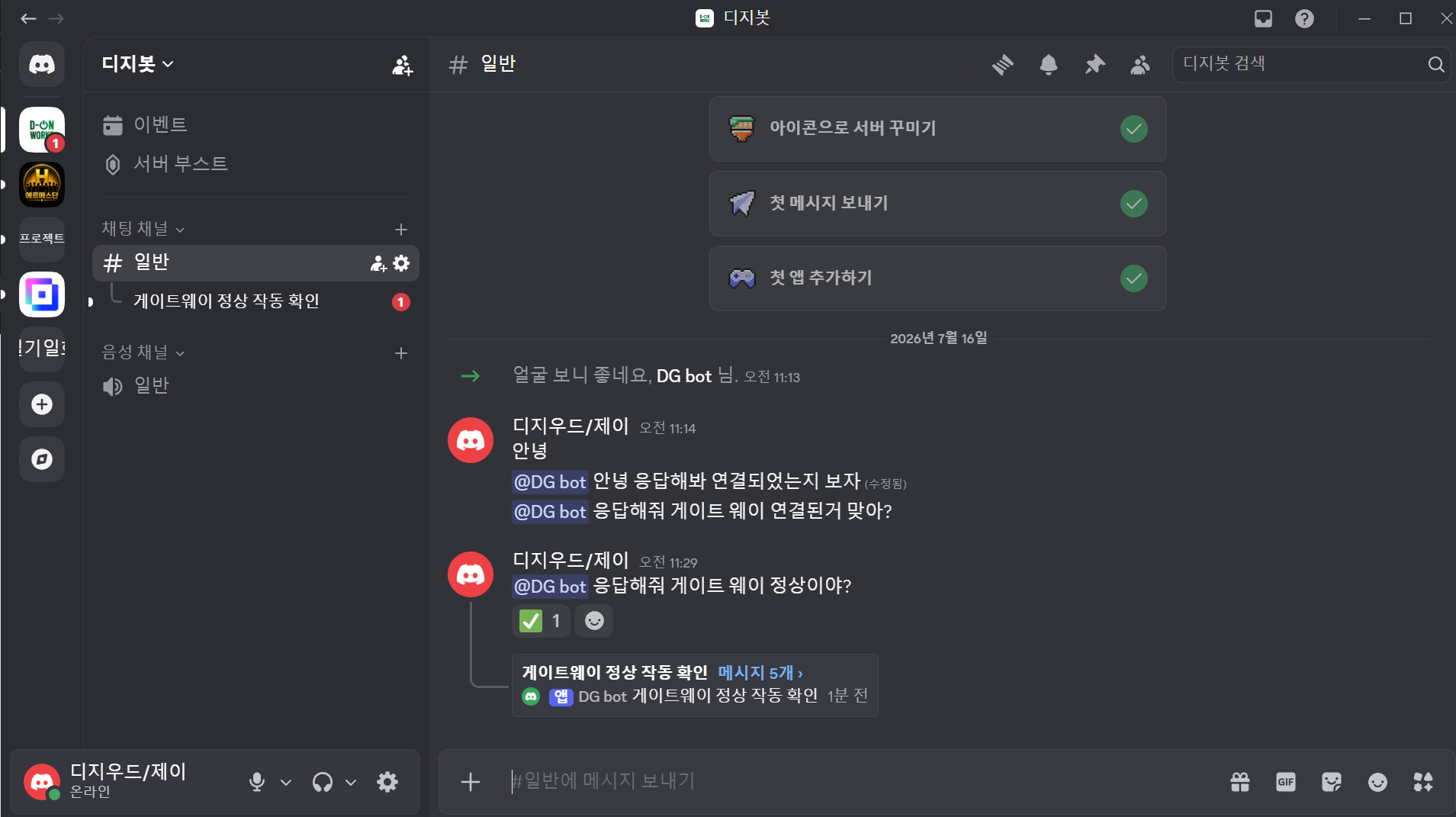
드디어 디스코드에서 봇을 불러 봅니다. 봇을 부를 때는 @봇이름으로 멘션하면 됩니다.
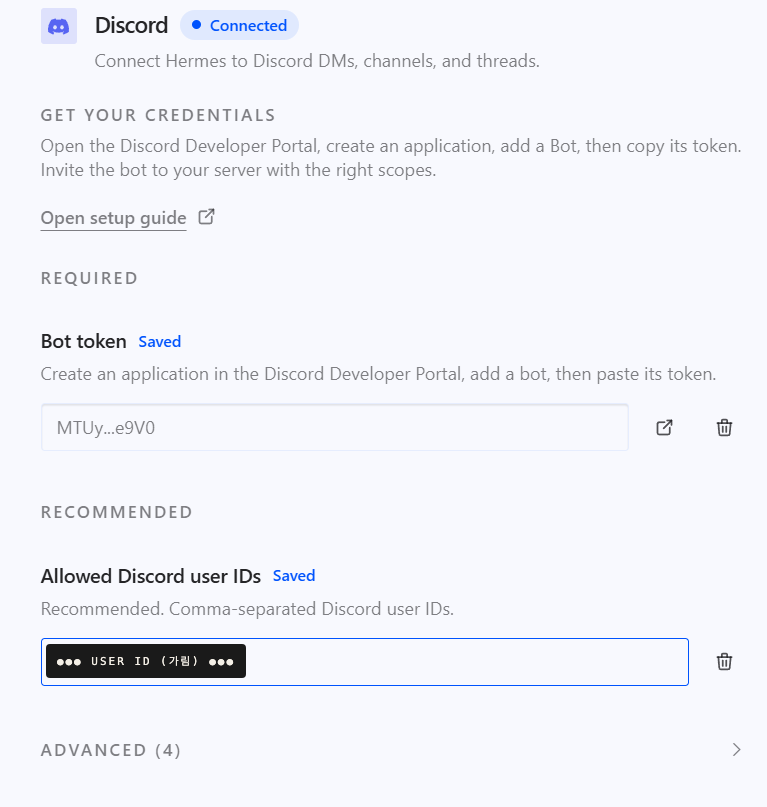
허용 사용자를 사용자명 대신 숫자 user ID로 바꿔 두면 더 단단합니다(사용자명은 바뀔 수 있으니까요). 디스코드 설정에서 개발자 모드를 켜고 내 이름을 우클릭 → ID 복사, 그 값을 Allowed user IDs 칸에 넣으면 됩니다 (그림 3-25).
3-9마무리 — "니가 할 수 있는 일이 뭐지?"
연결을 끝내고 봇에게 처음 물은 말입니다. 대답을 그대로 보여 드립니다.
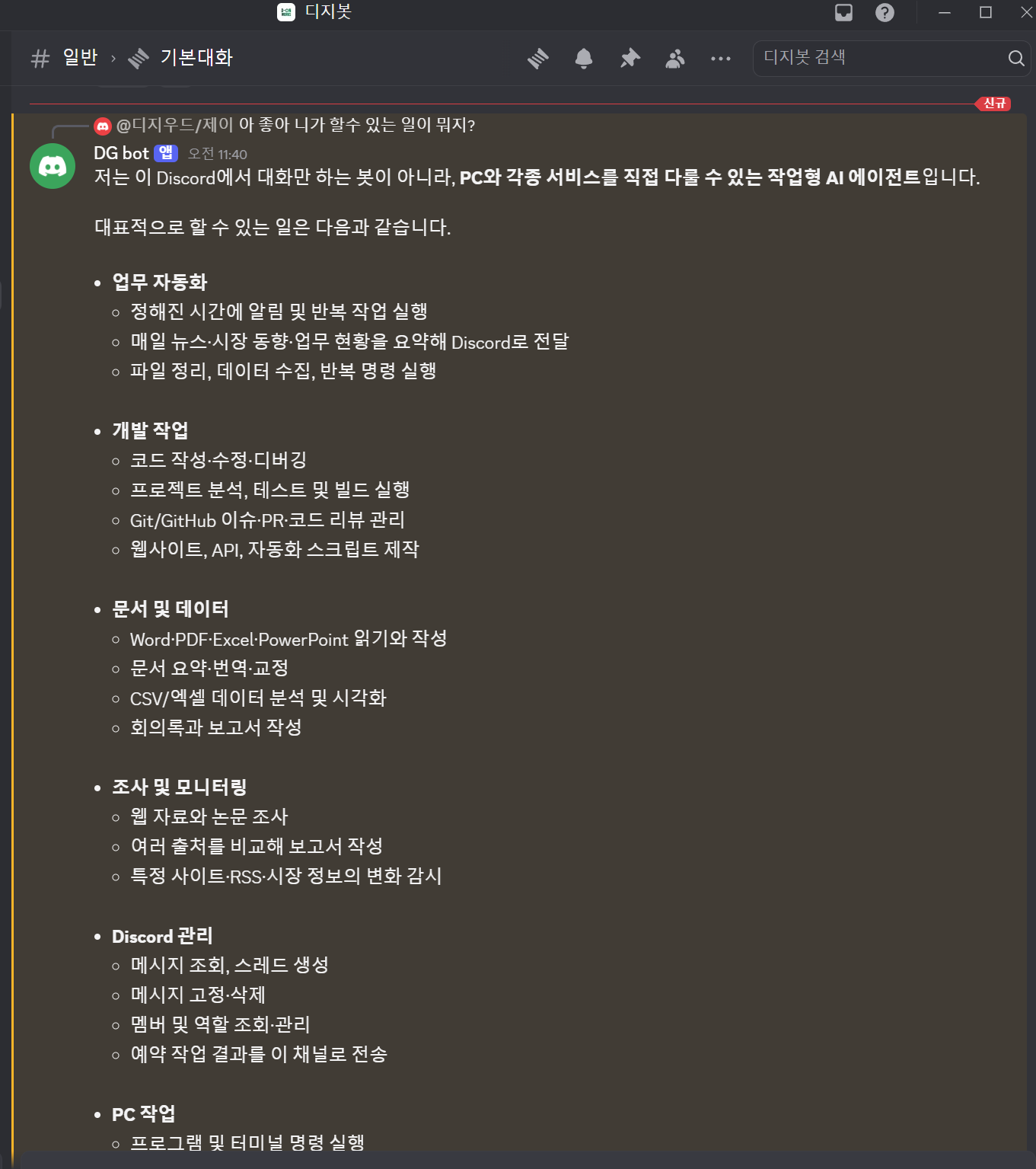
"저는 대화만 하는 봇이 아니라, PC와 각종 서비스를 직접 다룰 수 있는 작업형 AI 에이전트입니다." — 정해진 시간의 알림과 반복 작업, 뉴스·시장 요약 배달, 파일 정리, 코드 작성, 문서 요약·번역, 웹 조사, 그리고 PC 프로그램 실행까지. 이 능력들을 실제로 부려 보는 것이 4부입니다.
- 개발자 포털에서 봇을 만들고 인텐트 2개를 켰다
- 권한은 최소 8종만 줬다 (관리자 ❌)
- 토큰을 발급받아 터미널의 가려진 입력칸으로만 등록했다
- hermes gateway status 에서 ✓ 두 줄을 확인했다
- 봇 전용 서버에 초대했고, 멘션하면 응답한다
실전 —
텔레그램으로 부려 보기
설치는 끝났습니다. 이제 진짜 재미있는 부분 — 폰에서 심부름을 시키고, 아침 브리핑을 받고, 비서가 스스로 일하게 만드는 실전편입니다.
그림 4-1 · 첫 질문부터 복붙용 명령 모음까지
실전 — 텔레그램으로 부려 보기
- 비서가 뭘 할 수 있는지 입으로 물어 확인합니다
- 바로 써먹을 명령 문장들을 복사해 쓸 수 있습니다
4-1첫 질문 — "너가 무슨 일을 할 수 있지?"
연결을 끝낸 뒤 텔레그램에서 실제로 던진 첫 질문입니다. 봇이 자기 매뉴얼(스킬)을 읽고 나서 이렇게 답했습니다.
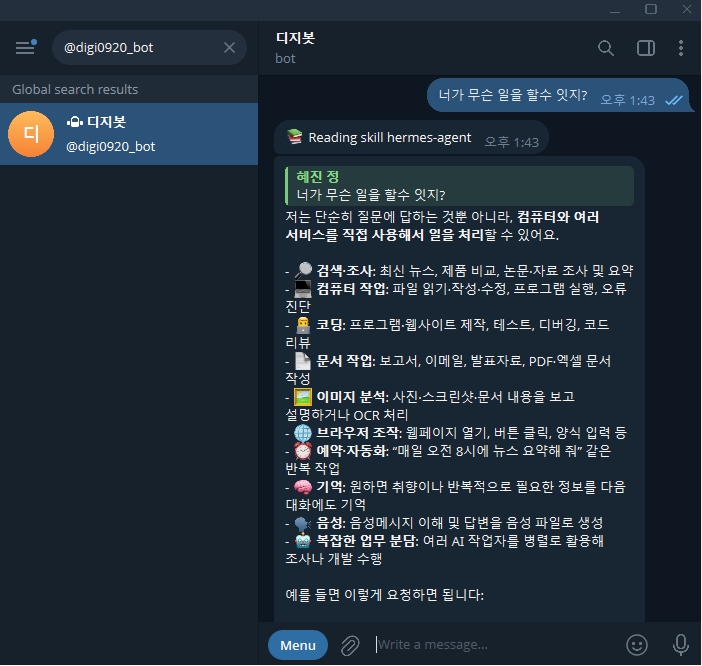
요약하면 이렇습니다 — 검색·조사(뉴스·논문·비교), 컴퓨터 작업(파일·프로그램 실행), 코딩, 문서 작업(보고서·PDF·엑셀), 이미지 분석(캡처를 보내면 읽어 줌), 브라우저 조작, 예약·자동화, 기억, 음성, 그리고 여러 AI 일꾼에게 분업까지. 3부 디스코드에서 봤던 능력 그대로 — 같은 비서가 텔레그램에서도 받는 것뿐입니다.
4-2이런 것부터 시켜 보세요 — 복붙용 명령 모음
어렵게 생각할 것 없습니다. 아래 문장을 그대로 복사해서 보내는 것부터 시작하세요. 전부 저희가 실제로 쓰는 명령입니다.
오늘 부산 날씨랑 이번 주 비 오는 날 알려줘

이 사진에 뭐라고 쓰여 있는지 읽어줘  ← 캡처·문서 사진 첨부해서

아이디어: 키링 굿즈 만들어 보기 — 노트에 저장해줘
매일 아침 9시에 오늘 할 일이랑 주요 뉴스 요약해서 이 방으로 보내줘

매주 월요일 8시에 이번 주 일정 정리해서 브리핑해줘
github.com/NomaDamas/k-skill 이 저장소의 스킬들을 설치해줘
← KTX 예매·중고 매물 검색·배달 조회 같은 한국 스킬 100+가 한 번에
① 사람 직원에게 말하듯 맥락까지 말해 주세요 ("내일 손님 오니까"처럼). ② 결과가 마음에 안 들면 고쳐 달라고 하면 됩니다 — 비서는 지치지 않습니다. ③ 반복하게 되는 일은 "이거 매일 해줘"라고 한마디만 붙이면 자동화가 됩니다.
여기서부터는 여러분의 업무가 곧 교재입니다. 2부에서 지정한 홈 채널로 매일 아침 보고가 도착하기 시작하면 — 축하합니다, 직원 한 명이 출근한 겁니다.
부록 A
문제 해결 모음 (트러블슈팅)
| 증상 | 원인과 해결 |
|---|---|
| 파일 작업만 조용히 실패한다 | 윈도우 '제어된 폴더 액세스'가 python.exe를 차단 — 1-7절대로 Windows 보안 → 보호 기록 → 작업 → 디바이스에서 허용. 차단 기록이 여러 건이면 전부 허용. |
| 봇이 온라인인데 대답이 없다 | ① Message Content Intent가 꺼져 있는지 확인(3-3절) ② 허용 사용자 목록에 내가 있는지 확인 ③ 게이트웨이 재시작 ④ 서버 채널에서는 @봇이름으로 멘션해야 반응합니다. |
| 게이트웨이가 죽어 있다 | 터미널에서 hermes gateway status 로 확인 → 안 돌면 hermes gateway setup 재실행 또는 PC 재부팅(자동 시작 등록돼 있으면 스스로 일어납니다). |
| 토큰을 어디 붙여넣었는지 기억이 안 난다 | 고민하지 말고 재발급하세요. 디스코드는 개발자 포털 → 봇 → 토큰 초기화, 텔레그램은 BotFather에서 /revoke. 재발급 후 Hermes에 새 토큰으로 다시 등록. |
| 연결 도중 모르는 화면이 나왔다 | 화면을 캡처해 Hermes 대화창에 붙여넣고 "여기서 뭐 해야 돼?" — 이 책 그림 3-4가 바로 그 장면입니다. |
부록 B
보안 수칙 — 토큰 3계명
- 토큰은 채팅창에 붙여넣지 않는다 — AI 채팅창도 예외가 아닙니다. 토큰이 들어갈 곳은 공식 설정 화면과 터미널의 가려진 입력칸뿐입니다.
- 토큰이 보이는 화면은 캡처·공유하지 않는다 — 이 책의 그림 3-8도 토큰 부분을 가림 처리했습니다.
- 의심되면 그 자리에서 재발급 — 재발급 즉시 이전 토큰은 무효가 됩니다. 망설이는 시간이 유일한 위험입니다.
더하여 — 허용 사용자(Allowed user IDs)는 반드시 채워서 나만 쓰는 봇으로 잠그고, 봇 권한은 최소 8종을 넘기지 마세요.
부록 C
클로드 구독은 왜 안 되나요 — 프록시 이야기
"나는 클로드(Claude) 구독이 있는데 그걸 연결하면 안 되나요?" — 좋은 질문이고, 결론부터 말하면 공식 직결은 어렵고, 우회는 가능하지만 권하지 않습니다.
- Hermes의 공급자 목록에서 Anthropic OAuth(클로드 구독 연결)에는 "추가 크레딧 필요"라는 조건이 붙어 있습니다 (그림 1-1). 구독만으로 바로 쓰는 길은 사실상 OpenAI 쪽만 열려 있습니다.
- 클로드 구독을 프록시(구독을 API처럼 바꿔 주는 중계 프로그램)로 우회 연결하는 방법들이 공개돼 있습니다. 다만 이는 약관의 회색지대라 계정 제재(밴) 위험을 감수해야 합니다.
- 저희(오토프로그)도 사내 에이전트에서 클로드 프록시를 씁니다. 다만 ① 외부 인터넷에 노출하지 않고 내 PC 안에서만 돌리며 ② 에이전트 본체 전용과 가벼운 호출용을 나눠 쓰는 등 나름의 안전장치를 두고 운영합니다 — 이 정도로 구조를 이해하고 감수할 수 있는 분만 시도하세요.
ChatGPT 구독으로 시작하세요. 공식 지원이라 버튼 몇 번이면 되고, 제재 걱정이 없습니다. 클로드는 Hermes가 필요할 때 Claude Code를 불러 쓰는 형태(하청)로도 충분히 활용됩니다.
부록 D
용어 사전
| 용어 | 쉬운 말 |
|---|---|
| 에이전트 | 대답만 하는 AI가 아니라, 도구를 써서 실제 일을 해내는 AI. 이 책에서는 'AI 비서' |
| 게이트웨이 | 텔레그램·디스코드와 Hermes를 잇는 관문 프로그램. PC에서 상시 대기 |
| 토큰 | 봇을 조종할 수 있는 열쇠 문자열. 비밀번호처럼 다룰 것 |
| OAuth | 비밀번호를 알려 주지 않고, 브라우저 로그인으로 안전하게 계정을 연결하는 방식 |
| 인텐트 | 디스코드 봇이 무엇까지 들을 수 있는지 정하는 권한 스위치 |
| cron(크론) | "매일 아침 9시에 이거 해" 같은 예약 실행 장치 |
| UAC | 윈도우의 관리자 승인 창. 시스템을 바꾸는 작업 전에 "정말 할까요?" 묻는 것 |
| 스킬 | Hermes에게 가르쳐 두는 '일하는 방법' 꾸러미. 한번 익히면 계속 재사용 |
| 터미널 | 글자로 명령을 내리는 검은 창. 이 책에서는 명령 두 줄만 씁니다 |
| 프록시 | 구독형 AI를 API처럼 바꿔 이어 주는 중계 프로그램 (부록 C) |
여기까지 오셨다면,
이미 비서를 두신 겁니다
이 매뉴얼은 오토프로그가 실제로 Hermes를 설치하며 찍은 화면으로 만들었습니다. 막히는 부분이 있었다면 그건 여러분 잘못이 아니라 저희 설명이 부족한 탓입니다 — 알려 주시면 다음 판에서 고치겠습니다.
바이브 코딩이 처음이라면 — autofrog.kr/lab 에 무료 강의 20강이 열려 있습니다.
만든 것을 팔 차례라면 — autofrog.kr/book 『팔리는 바이브 코딩』도 전부 무료입니다.
Hermes 에이전트 설치 매뉴얼 · 초판 (2026-07)
지은이 오토프로그 · autofrog.kr · 출처를 남겨 주신다면 공유 환영